Ce document en anglais est un extrait d’une présentation technique donnée par l’ingénieur et consultant Thomas Short, axée sur l’apprentissage de la conception 3D pour les utilisateurs d’AutoCAD® 2D lors de l’Autodesk® University 2003 à Las Vegas.
Take a giant step into the world of 3D.pdf (7,2 Mo)
Take a Giant Step into the World of 3D dataset (fichiers exercices).zip (1,9 Mo)
[!Abstract] Résumé
C’est un guide de passage de la 2D à la 3D dans AutoCAD®, qui bien sûr garde surtout un intérêt historique puisqu’il date de 2003, malgré que pas mal des commandes et des procédures décrites dans ce manuel soient toujours valables aujourd’hui. Les boîtes de dialogue et l’interface ont tout de même beaucoup changé.
Le contenu est organisé en plusieurs parties, couvrant initialement les techniques de visualisation et de contrôle des coordonnées utilisateur (UCS), ce qui est essentiel pour naviguer dans l’espace 3D. Ensuite, le texte se concentre sur les méthodes de création et de manipulation des solides, y compris les primitives comme les boîtes et les cylindres, et des commandes complexes comme Extruder, Révolution, et Décalage des faces. Enfin, la présentation explore des sujets avancés tels que les congés et chanfreins, la vérification des interférences, et la création de dessins 2D et de rendus photoréalistes à partir de modèles 3D.
 Synthèse en français par IA ci-après:
Manuel de Formation : Maîtrise de la Modélisation 3D avec AutoCAD®
Introduction
Bienvenue dans ce manuel de formation conçu pour vous guider dans la transition de la conception 2D vers la modélisation tridimensionnelle avec AutoCAD®. L’objectif de ce guide est de fournir aux utilisateurs expérimentés d’AutoCAD® 2D les compétences et les techniques fondamentales pour créer, manipuler et visualiser des solides 3D avec confiance et précision. Que votre domaine soit la conception mécanique ou l’architecture, les principes abordés ici constitueront une base solide pour vos projets futurs.
Ce manuel a été élaboré par Tom Short, ingénieur mécanique et consultant de renom. Fort d’une expérience avec AutoCAD® remontant à 1983, Tom a formé des milliers de professionnels et a conseillé de nombreuses entreprises dans des secteurs aussi variés que l’automobile, l’aéronautique, les produits de consommation et le secteur militaire. Son expertise dans l’optimisation d’AutoCAD®, d’Autodesk® Mechanical Desktop et d’Autodesk® Inventor®, combinée à un style d’enseignement dynamique, en fait un formateur très apprécié.
La structure de ce manuel est progressive. Chaque chapitre s’appuie sur les connaissances du précédent, vous guidant pas à pas depuis la maîtrise de l’environnement de visualisation 3D jusqu’aux techniques de modélisation avancées, à la finition des pièces et à la production de documents de qualité professionnelle. À la fin de ce parcours, vous disposerez des outils nécessaires pour aborder la conception 3D avec assurance.
Chapitre 1 : Maîtriser l’Environnement de Visualisation 3D
Avant de créer le moindre solide, il est impératif de maîtriser l’espace dans lequel vous travaillez. La capacité à manipuler efficacement le point de vue, à contrôler le système de coordonnées et à ajuster l’affichage des objets est le prérequis fondamental pour toute modélisation 3D précise et intuitive. Ce premier chapitre est entièrement consacré à l’acquisition de ces compétences essentielles qui constituent le socle de tout le processus de conception tridimensionnelle.
1.1 Contrôle du Système de Coordonnées Utilisateur (SCU)
Le Système de Coordonnées Utilisateur (SCU, ou UCS en anglais) est le fondement de toute construction en 3D. Il définit l’orientation des axes X, Y et Z, et donc le plan de travail sur lequel vos objets seront créés. Pour modéliser efficacement, vous devrez constamment déplacer et réorienter le SCU.
En utilisant le fichier d’exemple S-1-02.dwg, vous pouvez vous familiariser avec les outils de gestion du SCU, accessibles via les barres d’outils dédiées. Les opérations de base incluent :
- Afficher le SCU : Pour toujours connaître votre orientation actuelle.
- Déplacer le SCU : Pour définir une nouvelle origine, par exemple sur le coin d’un objet existant.
- Gérer les propriétés du SCU : Pour le faire pivoter autour des axes X, Y ou Z afin d’aligner votre plan de travail avec n’importe quelle face de votre modèle.
1.2 Manipulation du Point de Vue
Inspecter un modèle 3D sous tous les angles est crucial. AutoCAD® offre plusieurs outils pour manipuler votre point de vue de manière fluide, notamment via la commande Orbite (Orbit). En ouvrant le dessin S-1-07.dwg et en activant l’orbite (un clic droit fait apparaître des options supplémentaires), vous pouvez explorer les techniques suivantes :
- Rotation haut/bas et côté/côté : Pour faire pivoter le modèle autour des axes horizontaux et verticaux de l’écran.
- Roulis (
Roll) : Pour faire pivoter la vue autour d’un axe perpendiculaire à l’écran. - Orbite Libre (
Free Orbit) : Pour une manipulation sans contraintes du point de vue dans toutes les directions.
1.3 Gestion de l’Affichage : Commandes Cacher et Ombrage
Les modèles 3D en mode filaire peuvent rapidement devenir confus, les arêtes arrière se superposant aux arêtes avant. Pour améliorer la clarté visuelle, AutoCAD® propose deux commandes essentielles :
- Cacher (
Hide) : Cette commande supprime temporairement l’affichage des lignes et arêtes qui devraient être masquées du point de vue actuel, donnant l’impression d’un objet opaque. - Ombrage (
Shade) : Cette commande va plus loin en remplissant les faces visibles de votre solide avec des couleurs et des ombres, ce qui améliore considérablement la perception des formes, des volumes et des surfaces courbes.
1.4 Utilisation des Fenêtres de Visualisation (Viewports)
Pour les modèles complexes, il est souvent utile d’afficher simultanément plusieurs perspectives. Les fenêtres de visualisation (Viewports) permettent de diviser l’espace de travail en plusieurs zones, chacune pouvant afficher un point de vue différent (par exemple : vue de dessus, de face, de côté et une vue isométrique). Le dessin S-1-12.dwg illustre une configuration typique à plusieurs fenêtres, vous permettant d’observer comment une modification dans une fenêtre est instantanément répercutée dans toutes les autres.
1.5 Définition des Plans de Coupe (Clipping Planes)
Pour analyser l’intérieur d’un modèle 3D sans le modifier physiquement, vous pouvez utiliser les plans de coupe. Cette fonction, accessible depuis le menu contextuel de la commande Orbite, permet d’activer un plan de coupe avant (qui masque les objets situés devant lui) et un plan de coupe arrière (qui masque les objets derrière lui). En utilisant le dessin S-1-14.dwg, vous pouvez activer spécifiquement le plan de coupe avant et ajuster sa position pour explorer les cavités internes et les détails cachés de votre conception.
1.6 Capture et Insertion d’Images
AutoCAD® permet également de capturer l’affichage actuel d’une fenêtre de visualisation sous forme d’image, qui peut ensuite être insérée dans un dessin. Cette fonctionnalité, illustrée dans le fichier S-1-15.dwg, peut être utile pour créer des illustrations ou des détails pour vos plans.
Une fois que vous êtes à l’aise pour naviguer et contrôler l’environnement 3D, vous êtes prêt à passer à l’étape suivante : la création de formes solides.
Chapitre 2 : Création et Combinaison de Solides Primitifs
Les solides primitifs sont les « briques de construction » fondamentales de la modélisation 3D dans AutoCAD®. Ce sont des formes géométriques de base comme des boîtes, des cylindres ou des tores. Ce chapitre vous apprendra non seulement à créer ces formes de base avec précision, mais aussi à les combiner en utilisant des opérations booléennes (union, soustraction) pour créer des géométries plus complexes.
2.1 Création et Union de Boîtes
La boîte (box) est la primitive la plus simple. Attaquons-nous à un exercice pratique qui illustre non seulement la création de boîtes, mais aussi la manipulation cruciale du SCU.
Exercice pratique :
- Créez une première boîte de base :
- Créez une seconde boîte plus haute, accolée à la première :
- Maintenant, pour créer une troisième boîte orientée différemment, nous devons modifier le SCU. Faites bien attention à cette étape, elle est cruciale. Faites pivoter le SCU de -90 degrés autour de son axe X :
- Ensuite, déplacez l’origine du SCU sur le coin supérieur arrière de la deuxième boîte :
- Créez un cube de 2 unités de côté à partir de cette nouvelle origine :
- Enfin, utilisez la commande
unionpour fusionner les trois boîtes en un seul et unique solide.
2.2 Création et Combinaison de Cylindres
Les cylindres sont définis par un point central, un rayon et une hauteur. Ils sont idéaux pour créer des arbres, des axes ou des trous.
Exercice pratique :
- Création de la pièce principale : Créez un grand cylindre (rayon 2, hauteur 1) et un cylindre plus petit et plus haut (rayon 0.75, hauteur 5) au même centre. Utilisez la commande
unionpour les fusionner. - Perçage du trou central : Créez un troisième cylindre (rayon 0.5, hauteur 5) au centre et utilisez la commande
subtractpour le soustraire du solide principal, créant ainsi un trou traversant. - Création d’un trou décentré : Créez un petit cylindre (rayon 0.25, hauteur 1) à une position décentrée (centre en 1.5,0,0).
- Réseau de trous : Utilisez la commande
array(réseau polaire) pour créer des copies multiples de ce petit trou autour du centre de la pièce. Soustrayez ensuite tous ces trous du solide principal. - Perçage d’un trou transversal : Faites pivoter le SCU de 90 degrés autour de l’axe X. Créez un cylindre orienté horizontalement (centre en 0,4,0, rayon 0.25, hauteur 1.0) et soustrayez-le pour percer un trou à travers la partie supérieure de la pièce.
2.3 Utilisation de la Primitive Tore
Le tore (torus), ou forme de beignet, est défini par trois dimensions : son point central, le rayon du tore (distance du centre au centre du tube) et le rayon du tube lui-même. Cet exercice met en lumière la puissance de la combinaison des primitives et des rotations du SCU.
Exercice pratique :
- Créez le Tore Numéro 1 avec un centre en
0,0,0, un rayon de tore de1.5et un rayon de tube de1.125. - Créez un Cylindre avec un centre en
0,0,-2, un rayon de0.75et une hauteur de4.0. - Utilisez
subtractpour soustraire le cylindre du tore. Le résultat est maintenant notre « Solide » de base. - Faites pivoter le SCU de 90 degrés autour de l’axe X.
- Créez le Tore Numéro 2 avec un centre en
0,0,0, un rayon de tore de3.0et un rayon de tube de1.25. Soustrayez ce tore du Solide. - Faites pivoter le SCU de 90 degrés autour de l’axe Y.
- Créez le Tore Numéro 3 avec un centre en
0,0,0, un rayon de tore de3.0et un rayon de tube de1.25. Soustrayez ce dernier tore du Solide pour finaliser la pièce.
2.4 La Commande Coque (Shell)
La commande shell est un outil extrêmement puissant qui permet d’évider un solide existant pour créer une pièce à épaisseur de paroi constante. C’est idéal pour la conception de boîtiers, de conteneurs ou de pièces moulées.
Procédure :
- Lancez la commande
shell. - Sélectionnez le solide 3D à évider (par exemple, une boîte).
- Sélectionnez la ou les faces à retirer (par exemple, la face supérieure pour créer une boîte ouverte).
- Spécifiez l’épaisseur de la paroi (par exemple,
0.25).
Note : Une valeur d’épaisseur positive crée la coque vers l’intérieur du solide, tandis qu’une valeur négative la crée vers l’extérieur, agrandissant les dimensions globales de l’objet.
2.5 Analyse des Propriétés Géométriques et de Masse
Une fois votre modèle 3D créé, AutoCAD® peut en extraire des informations physiques et géométriques cruciales. La commande massprop analyse le solide sélectionné et fournit un rapport détaillé.
Voici quelques-unes des propriétés clés que vous pouvez obtenir :
| Propriété | Signification |
|---|---|
| Mass | La masse du solide (suppose une densité de 1, mais peut être ajustée). |
| Volume | Le volume total de l’objet. |
| Bounding box | Les coordonnées X, Y, Z minimales et maximales de la boîte englobante. |
| Centroid | Le centre de gravité géométrique de l’objet. |
| Moments of inertia | Les moments d’inertie, cruciaux pour l’analyse dynamique et mécanique. |
| Radii of gyration | Les rayons de giration, liés aux moments d’inertie. |
La maîtrise de la création de primitives et de leur combinaison par opérations booléennes est essentielle. Elle prépare le terrain pour des méthodes de modélisation plus avancées, basées sur des profils 2D, que nous aborderons dans le chapitre suivant.
Chapitre 3 : Techniques de Modélisation par Profil
Ce chapitre explore des techniques puissantes qui permettent de dépasser les formes primitives pour créer des solides complexes à partir de formes 2D, ou « profils ». Les commandes Extrude (Extrusion) et Revolve (Révolution) sont des outils essentiels dans l’arsenal du modeleur 3D, transformant de simples dessins plans en objets tridimensionnels sophistiqués.
3.1 La Commande d’Extrusion de Base
Le principe de l’extrusion est simple : prendre un profil 2D fermé et l’étirer en une troisième dimension pour lui donner une épaisseur. Dans l’exemple du dessin S-3-01.dwg, vous pouvez extruder une polyligne extérieure et des cercles intérieurs sur une hauteur de 3 unités, puis utiliser la commande subtract pour soustraire les cylindres résultants du bloc principal, créant ainsi une pièce percée.
Pour qu’une forme 2D puisse être extrudée, elle doit respecter les conditions suivantes (illustrées dans S-3-02.dwg) :
- Être fermée.
- Être planaire (tous ses sommets sont dans le même plan).
- Ne pas s’auto-intersecter.
- Ne pas contenir d’îlots (formes fermées à l’intérieur d’autres formes).
3.2 Extrusion avec Angle de Dépouille (Draft Angle)
L’extrusion peut être enrichie en ajoutant un angle de dépouille (taper angle), ce qui incline les faces latérales de l’extrusion. C’est une technique courante en moulage par injection. Dans l’exemple du dessin S-3-03.dwg, un carré de 250x250 est extrudé sur 146 mètres. Pour obtenir une forme pyramidale, l’angle de dépouille est calculé directement dans la ligne de commande : 'cal: atan(125/146) Un angle plus petit (10 degrés) produit une légère inclinaison, tandis qu’un angle plus grand (40 degrés) crée une base beaucoup plus large que le sommet.
3.3 Modification de l’Angle de Dépouille et de la Couleur des Faces
Il est possible de modifier les faces d’un solide existant. L’exercice du dessin S-3-04.dwg illustre ce processus :
- Extrudez un rectangle avec un angle de dépouille initial (par ex., -3 degrés).
- Évidez l’objet avec la commande
shell. - Changez la couleur d’une face en jaune pour l’identifier facilement.
- Utilisez la commande Taper Faces et sélectionnez la face jaune. Définissez l’axe de rotation en sélectionnant deux points (par exemple, le long de l’arête inférieure de la face). La rotation s’effectuera autour de cet axe en suivant la règle de la main droite. Entrez ensuite un nouvel angle de dépouille (par ex., -12 degrés) pour modifier uniquement cette face.
3.4 Extrusion le long d’un Chemin 2D
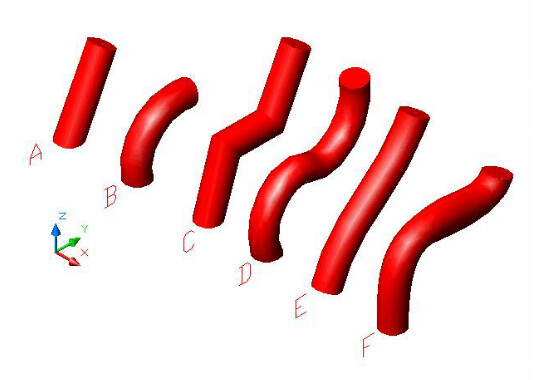
Au lieu de l’étirer en ligne droite, un profil peut être extrudé le long d’un chemin 2D. Le dessin S-3-05.dwg montre un cercle extrudé le long de différents types de chemins, produisant des résultats variés :
- Line : Crée une tige cylindrique droite.
- Arc : Crée une tige courbée.
- Polyline : Crée une tige avec des segments droits et des angles vifs.
- Fitted Polyline / Splined Polyline / Spline : Créent des tiges avec des courbures lisses.
Une fois la tige créée, la commande shell peut être utilisée pour la transformer en tube. Notez bien qu’il ne peut y avoir qu’une seule coque (shell) par solide.
3.5 Extrusion le long d’un Chemin 3D
L’extrusion le long d’un chemin 3D est plus restrictive. Comme le montrent les dessins S-3-06.dwg et S-3-07.dwg, seul un chemin de type 3D Polyline contenant exclusivement des segments de ligne peut être utilisé. Les splines ou les polylignes 3D splinées ne sont pas compatibles. Une application pratique est la création d’un garde-corps qui suit le tracé d’un escalier.
3.6 Extrusion et Rotation de Faces
AutoCAD® permet de manipuler un solide en modifiant directement ses faces. L’exercice « Step 6 » montre comment :
- Utiliser Extrude Faces avec une distance positive pour allonger une partie du solide, ou une distance négative pour la creuser.
- Utiliser Rotate Faces en sélectionnant une face, puis en définissant un axe de rotation (par exemple, une arête) pour incliner cette partie du modèle.
3.7 La Commande Intersection
L’intersection est une opération booléenne qui ne conserve que le volume commun à deux ou plusieurs solides qui se chevauchent. L’exemple du toit de pagode (S-3-09.dwg) est particulièrement parlant : deux profils sont extrudés de manière à se croiser. En appliquant la commande intersect, seule la forme complexe de leur volume commun est conservée, créant ainsi le toit. Ce dernier peut ensuite être évidé avec shell.
3.8 La Commande Contour (Boundary)
La commande Boundary est un outil 2D très utile pour la modélisation 3D. Elle analyse une zone fermée délimitée par des lignes, des arcs, etc., et y crée une nouvelle entité 2D appelée « région ». Ces régions se comportent comme des solides 2D : elles peuvent être unies ou soustraites les unes des autres, puis extrudées pour former des solides 3D complexes. Les dessins S-3-10.dwg (pièce mécanique) et S-3-11.dwg (mur architectural) montrent comment créer rapidement des profils complexes prêts pour l’extrusion à partir de dessins 2D existants.
3.9 La Commande Révolution (Revolve)
La commande Revolve crée un solide en faisant tourner un profil 2D fermé autour d’un axe. Pour que l’opération réussisse, le profil doit être fermé et l’axe de révolution ne doit pas traverser le profil. Les dessins S-3-12.dwg et S-3-13.dwg illustrent la création d’objets de révolution, soit sur un angle partiel (180 degrés), soit complet (360 degrés). La direction de la rotation dépend de la règle de la main droite par rapport à l’axe défini.
Les techniques par profil ouvrent la porte à la création de géométries très élaborées. Le chapitre suivant se concentrera sur les outils permettant de modifier et de découper finement ces solides.
Chapitre 4 : Outils d’Édition et de Modification de Solides
Ce chapitre vous présente une véritable boîte à outils pour la manipulation avancée et la chirurgie de précision de vos modèles 3D. Une fois qu’un solide de base est créé, il est rare qu’il soit parfait du premier coup. Les commandes abordées ici permettent de couper, sectionner, séparer et modifier les faces d’un modèle avec une flexibilité et un contrôle accrus, vous donnant le pouvoir de raffiner vos conceptions jusqu’au moindre détail.
4.1 La Commande Coupe (Slice)
La commande Slice est un outil puissant qui permet de diviser un solide en deux parties distinctes le long d’un plan de coupe que vous définissez. En utilisant le dessin S-4-01.dwg, vous pouvez suivre cette séquence :
- Lancez la commande
slice. - Sélectionnez le solide à couper.
- Définissez le plan de coupe. Vous pouvez utiliser des options prédéfinies comme
YZ,XYouZX, ou définir le plan avec trois points. - Spécifiez le côté du solide que vous souhaitez conserver en cliquant sur un point de ce côté. Vous pouvez également choisir de conserver les deux parties.
Commande: slice
...
Spécifiez le premier point sur le plan de coupe par [Objet/Zaxis/Vue/XY/YZ/ZX/3points] <3points>: YZ
Spécifiez un point sur le plan YZ <0,0,0>:
Spécifiez un point du côté désiré du plan ou [garder les Deux côtés]: -1,0,0
4.2 La Commande Section
À la différence de Slice, la commande Section ne modifie pas le solide d’origine. Elle crée une nouvelle entité 2D, une « région », qui représente la coupe transversale du solide le long d’un plan défini. Le dessin S-4-02.dwg illustre ses applications pratiques :
- Créer une vue en coupe : La région générée peut être déplacée et hachurée pour créer une vue en coupe traditionnelle dans un plan 2D.
- Visualiser une épaisseur : La région peut être extrudée pour créer un nouveau solide représentant l’épaisseur de la coupe, utile pour visualiser le profil interne d’une pièce.
4.3 La Commande Séparer (Separate)
Il arrive qu’une opération (comme Slice avec l’option « garder les deux côtés ») crée un objet qui est visuellement composé de deux parties non contiguës, mais qui est toujours considéré par AutoCAD® comme une seule entité. L’exemple du dessin S-4-03.dwg le montre clairement. La commande Separate a une fonction unique : transformer ce type d’objet en solides distincts et indépendants.
4.4 La Commande Empreinte (Imprint)
La commande Imprint permet de projeter une géométrie 2D (ligne, arc, spline, polyligne) sur une face d’un solide. Cette opération ne fait qu’une chose, mais elle est très utile : elle divise la face d’origine en plusieurs faces distinctes. L’exemple du dessin S-4-04.dwg montre comment une ligne est « imprimée » sur une face verticale et une spline sur une face supérieure. La nouvelle face créée par l’empreinte peut ensuite être manipulée indépendamment, par exemple en l’extrudant pour ajouter un détail en relief ou en creux au modèle.
4.5 Déplacement et Décalage de Faces (Move/Offset Faces)
Ces commandes sont les équivalents 3D des commandes Move et Offset que vous connaissez bien en 2D, mais elles s’appliquent aux faces d’un solide. En vous basant sur les exemples du dessin S-4-05.dwg, vous pouvez :
- Utiliser
Offset Facespour agrandir ou réduire une partie d’un solide. Une valeur négative rendra la partie sélectionnée plus petite. - Utiliser
Move Facespour repositionner des éléments. C’est une méthode particulièrement efficace pour déplacer des features comme des trous sans avoir à les recréer.
4.6 Copie de Faces et d’Arêtes
Il est possible d’extraire des éléments géométriques d’un solide existant pour les réutiliser. La commande de copie peut être appliquée aux faces et aux arêtes, et le type d’objet résultant dépend de l’élément copié :
- Faces planes : La copie d’une face plane crée une région. Cette région peut ensuite être extrudée ou utilisée dans une révolution pour créer un nouveau solide.
- Faces courbes : La copie d’une face courbe crée un « corps », c’est-à-dire une surface.
- Arêtes : La copie d’une arête crée un objet 2D correspondant : une ligne, un arc, une polyligne ou une spline.
La maîtrise de ces outils d’édition fine est essentielle. Ils vous permettent de sculpter et de raffiner vos modèles avec une grande précision, vous préparant ainsi aux opérations de finition qui seront traitées dans le chapitre suivant.
Chapitre 5 : Opérations de Finition et d’Analyse
Ce chapitre est consacré aux étapes finales de la modélisation, celles qui transforment un modèle géométrique brut en une pièce finie, réaliste et validée. Les congés et les chanfreins ne sont pas de simples détails esthétiques ; ce sont des opérations d’ingénierie essentielles pour la résistance des matériaux et la fabricabilité. De même, l’analyse d’interférences est une étape de vérification cruciale pour s’assurer que les composants d’un assemblage s’ajustent correctement.
5.1 Création de Congés (Fillets)
En 3D, la commande Fillet est utilisée pour arrondir les arêtes vives des solides, créant ainsi des congés (sur les coins intérieurs) ou des arrondis (sur les coins extérieurs). Contrairement à la 2D, il n’est pas nécessaire de réorienter le SCU. La commande est intelligente et s’applique directement sur l’arête sélectionnée.
En explorant les dessins S-5-01.dwg, S-5-02.dwg et S-5-03.dwg, vous pouvez pratiquer différents scénarios :
- Sélection d’une arête unique : La méthode la plus simple, pour appliquer un congé à une seule arête.
- Intersections complexes : Appliquer des congés à l’intersection entre un cylindre et un bloc, ou entre deux cylindres.
- Utilisation de l’option
Chain: Cette option très utile permet de sélectionner une arête, et AutoCAD® sélectionnera automatiquement toutes les arêtes tangentes adjacentes jusqu’à rencontrer un coin vif. Cela permet d’appliquer un congé à tout un contour en une seule fois.
5.2 Analyse des Échecs de Congés
La commande Fillet peut parfois échouer, en particulier sur des géométries complexes. Il est important de comprendre les causes possibles pour trouver une solution. Les exemples des dessins S-5-04.dwg, S-5-04-1.dwg et S-5-05.dwg illustrent des scénarios courants :
- Rayon trop grand : C’est la cause la plus fréquente. La géométrie du solide ne permet pas la création d’un congé du rayon demandé. La solution est d’essayer un rayon plus petit.
- Complexité du modeleur : L’opération est mathématiquement trop complexe pour être calculée par le moteur de modélisation d’AutoCAD®.
- Mauvaise sélection : Si vous sélectionnez des arêtes manuellement et en oubliez une dans une chaîne logique, l’opération peut échouer.
Conseil : Face à un échec, la première solution à tenter est presque toujours d’essayer un rayon de congé plus petit. L’utilisation de l’option Chain peut également aider à réaliser une sélection plus robuste et à éviter les erreurs. Notez également que le comportement des opérations de modélisation complexes comme Fillet peut varier entre les versions du logiciel. Par exemple, une opération de congé qui échoue dans AutoCAD® 2002 peut très bien fonctionner dans les versions 2000i et 2004.
5.3 Création de Chanfreins (Chamfers)
La commande Chamfer est une méthode automatisée pour créer un biseau sur une arête. Cela revient à soustraire un petit coin solide, mais la commande le fait en une seule étape. Comme pour les congés, il n’est pas nécessaire de réorienter le SCU. En utilisant le dessin S-5-06.dwg, vous pouvez voir qu’un chanfrein est défini en spécifiant deux distances, mesurées sur les deux faces adjacentes à l’arête sélectionnée.
5.4 Détection des Interférences entre Solides
Dans la conception d’assemblages mécaniques, il est vital de s’assurer que les pièces ne se chevauchent pas. La commande Interfere est l’outil de validation pour cela. La procédure, illustrée avec l’arbre et la roue dans le dessin S-5-07.dwg, est simple :
- Lancez la commande
Interfere. - Sélectionnez le premier ensemble de solides (par exemple, l’arbre).
- Sélectionnez le deuxième ensemble de solides (par exemple, la roue).
- AutoCAD® compare les deux ensembles et signale immédiatement s’il existe une interférence.
- Si une interférence est détectée, le logiciel vous pose la question : « Create interference solids? [Yes/No] ». Si vous répondez « Yes », AutoCAD® crée un nouveau solide qui représente le volume exact du chevauchement. Ce solide d’interférence peut être déplacé, mesuré ou même soustrait d’une des pièces pour corriger le problème.
Un modèle dont les finitions ont été appliquées et dont l’assemblage a été validé est prêt pour la phase finale : la création de la documentation 2D et la visualisation photoréaliste.
Chapitre 6 : Production et Visualisation de Documents
Ce dernier chapitre fait le pont entre votre modèle 3D abstrait et les livrables concrets nécessaires à la communication d’un projet. Un modèle 3D est un outil de conception puissant, mais il doit finalement être traduit en dessins techniques 2D pour la fabrication ou en images réalistes pour la présentation. Les techniques présentées ici vous permettront de générer ces documents essentiels directement à partir de votre travail de modélisation.
6.1 Création de Vues 2D à partir du Modèle 3D
AutoCAD® fournit une suite d’outils puissants, Solview et Soldraw, pour générer automatiquement des vues 2D orthogonales et isométriques à partir d’un modèle 3D dans l’espace papier (layout).
Solview: Configuration des vues Cette commande est la première étape. Elle permet de configurer les fenêtres de l’espace papier. Vous l’utilisez pour :- Définir l’échelle de la vue.
- Choisir l’orientation (en utilisant le SCU, ou en créant des vues orthogonales par rapport à une vue existante).
- Positionner la vue sur votre présentation.
- Nommer chaque vue (par exemple,
TOP,FRONT,SIDE,ISO).
Soldraw: Génération de la géométrie Une fois que toutes vos fenêtres sont configurées avecSolview, une seule commande,Soldraw, suffit. Vous sélectionnez toutes les fenêtres que vous venez de créer, et AutoCAD® génère automatiquement toute la géométrie 2D (lignes visibles et cachées) à l’intérieur de chacune d’elles.- Gestion des Calques La puissance de
Soldrawréside dans sa gestion intelligente des calques. Pour chaque vue nommée (par ex.,FRONT), il crée automatiquement des calques dédiés :FRONT-VIS: pour les lignes visibles.FRONT-HID: pour les lignes cachées.FRONT-DIM: pour les dimensions (qui ne seront visibles que dans cette fenêtre). Après la génération, des ajustements manuels courants sont :
- Changer le type de ligne des calques
-HIDenHidden(pointillés). - Désactiver les calques
-HIDdans les vues isométriques pour plus de clarté. - Désactiver le calque
Vportspour masquer les cadres des fenêtres.
- Application Cette technique est également utilisée dans des applications plus spécialisées comme Architectural Desktop pour créer des « Multi-View Blocks », des objets 3D intelligents qui affichent une représentation 2D simplifiée dans les vues en plan.
6.2 La Commande Rendu (Render)
Le rendu est le processus de création d’une image photoréaliste à partir de votre scène 3D. AutoCAD® intègre un moteur de rendu capable de simuler des matériaux, des lumières et des ombres pour produire des visuels de haute qualité. Comme le montre le dessin S-6-03.dwg, l’option de rendu « Photo Real » donne les meilleurs résultats, bien que son temps de calcul soit plus long.
6.3 Application de Matériaux pour le Rendu
Pour obtenir un rendu réaliste, vous devez appliquer des matériaux à vos solides. Ce processus se fait en deux étapes, via deux boîtes de dialogue distinctes, comme illustré dans le dessin S-6-04.dwg avec l’exemple du matériau BRASS GIFMAP (laiton) :
- Materials Library : C’est ici que vous parcourez et importez des définitions de matériaux dans votre dessin.
- Materials : Une fois qu’un matériau est importé, vous utilisez cette boîte de dialogue pour l’attacher à un ou plusieurs solides spécifiques dans votre modèle.
6.4 Ajout de Lumières, Ombres et Entourage
Une scène de rendu ne serait pas complète sans éclairage. Vous pouvez ajouter différentes sources lumineuses (ponctuelles, directionnelles) et activer le calcul des ombres pour donner de la profondeur et du réalisme à votre image. De plus, l’ajout d’objets d’entourage, comme des personnages ou des plantes, peut aider à donner une échelle et un contexte à votre conception. Les images du dessin S-6-07.dwg (pièce mécanique) et les exemples de rendu d’un garage ou d’une barge montrent l’impact spectaculaire de la combinaison des matériaux, des lumières, des ombres et de l’entourage pour créer une visualisation finale convaincante.
Conclusion
Félicitations ! En parcourant ce manuel, vous avez franchi une étape décisive, passant du monde familier du dessin 2D à l’univers puissant de la modélisation 3D. Vous avez appris à naviguer et à contrôler l’environnement tridimensionnel, à construire des géométries complexes à partir de primitives et de profils, à éditer et raffiner vos solides avec précision, et enfin, à produire des documents professionnels et des visualisations réalistes à partir de vos modèles.
Les compétences que vous avez acquises constituent une base solide et polyvalente, applicable aussi bien en conception mécanique qu’en architecture. Le voyage vers la maîtrise complète ne fait que commencer. Nous vous encourageons à continuer à pratiquer ces techniques, à expérimenter et à explorer les possibilités infinies que la conception 3D dans AutoCAD® a à offrir.