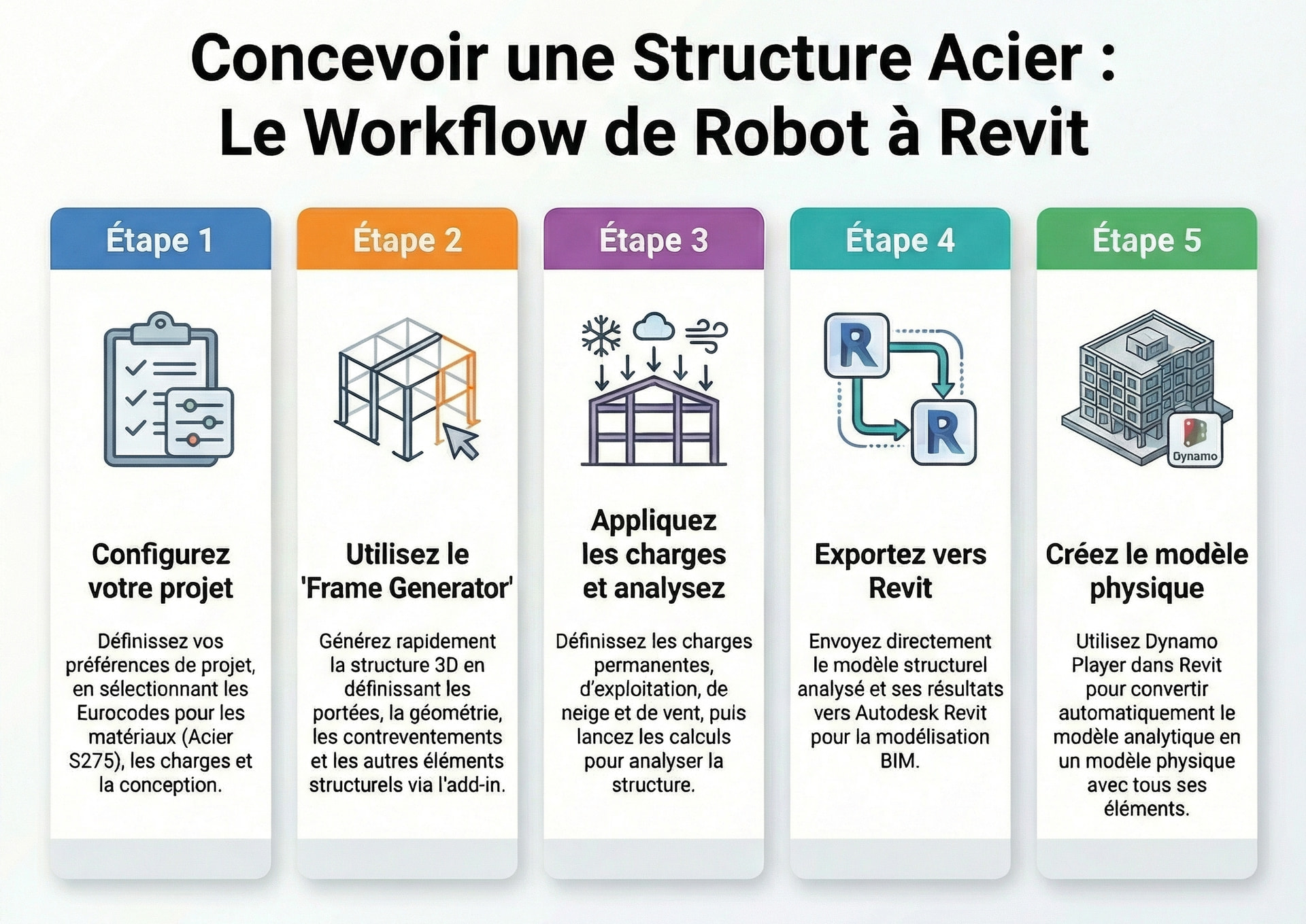
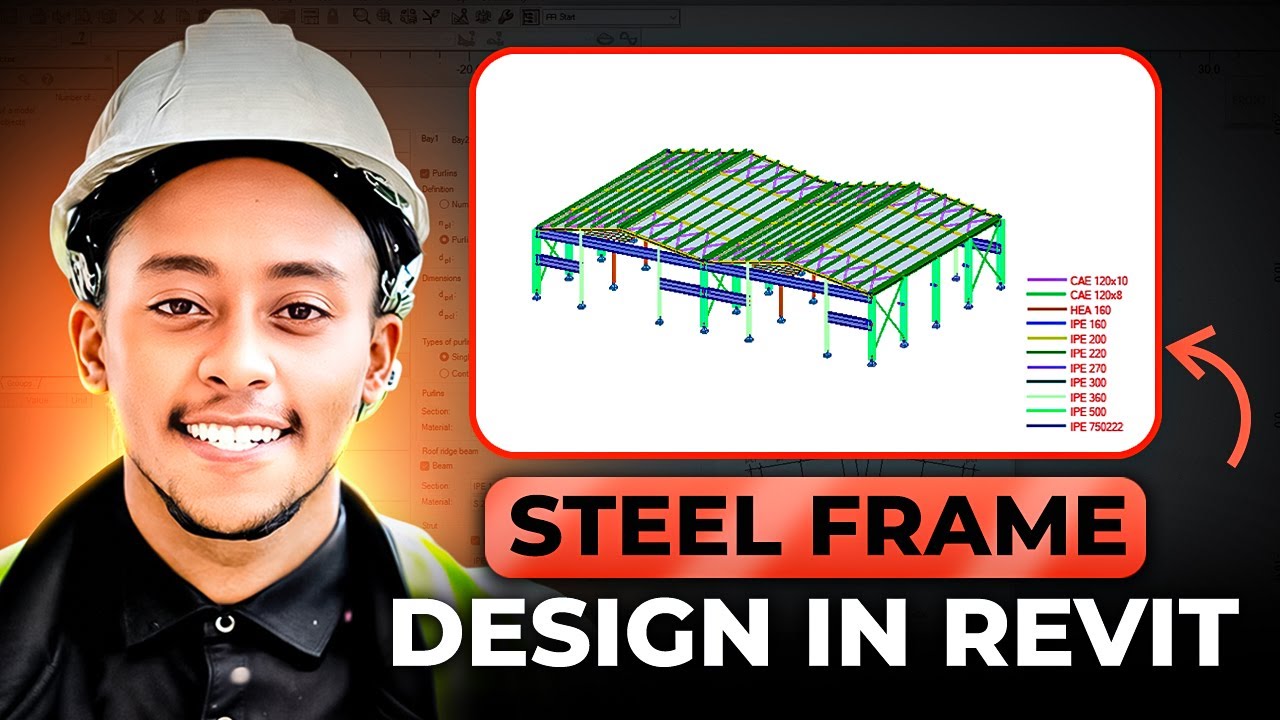
Cette vidéo détaille le processus de conception, d’analyse structurelle et d’exportation d’un cadre complet en acier à l’aide du logiciel Autodesk® Robot Structural Analysis™ (RSA) Professional 2024, suivi de son intégration dans Autodesk® Revit®.
Résumé Analytique
Le flux de travail présenté repose sur l’utilisation de Robot Structural Analysis™ Professional pour transformer des paramètres d’ingénierie bruts en un modèle structurel complexe et analysé. Les points clés de cette méthodologie incluent :
- Standardisation Européenne : L’utilisation stricte de l’Eurocode 3 pour l’acier et de l’Eurocode 1 pour les charges garantit la conformité réglementaire.
- Automatisation via le Générateur de Cadres : L’utilisation de l’add-in Frame Generator permet une définition paramétrique rapide de la géométrie, des sections de membres (colonnes, poutres, treillis) et des systèmes de contreventement.
- Analyse Multi-Charges : Le processus intègre des charges permanentes, d’exploitation, de pont roulant, ainsi que des simulations climatiques (vent et neige) basées sur des données géographiques précises.
- Interopérabilité BIM : Le transfert direct vers Revit®, complété par l’utilisation de Dynamo Player, permet de convertir le modèle analytique en éléments physiques réels pour la documentation finale.
1. Configuration Initiale et Préférences de la Tâche
Avant toute modélisation, le logiciel doit être configuré pour respecter les normes spécifiques au projet. Le modèle de conception utilisé est le « Frame 3D Design ».
Paramètres de Conception
Les préférences de la tâche sont ajustées pour s’aligner sur les standards européens :
- Unités : Système métrique.
- Matériaux : Définition de l’acier selon la norme S275.
- Codes de conception : Mise à jour vers l’Eurocode 3 (EN 1993:2005/204) pour les structures en acier et l’Eurocode 2 pour les structures en béton (si applicable).
- Bases de données : Sélection des catalogues de sections européens pour l’acier et le bois.
2. Génération de la Structure 3D (Frame Generator)
L’outil Frame Generator est l’élément central pour définir la géométrie du cadre. Il permet de configurer plusieurs travées (bays) de manière symétrique ou différenciée.
Paramétres Géométriques
- Travées et Espacement : Définition du nombre de cadres (minimum 2). Un exemple standard utilise 5 cadres avec un espacement (D) de 5 mètres, pour une longueur totale de 20 mètres.
- Toiture : Options de toit à versant unique ou toit à pignon (gable roof). La symétrie permet de lier les hauteurs gauche (CL) et droite (CR).
- Membres Structurels :
- Colonnes : Utilisation de sections de type IPE (ex: IPE 180).
- Poutres : Sections IPE ou UB (ex: IPE 200).
- Système de Treillis : Support de toiture configurable, des formes simples aux plus complexes.
Éléments Secondaires et Enveloppe
- Dalles de plancher (Deck Slabs) : Possibilité d’ajouter des bureaux sur un côté avec des dalles en béton (épaisseur de 150 mm définie pour le projet).
- Pannes (Purlins) : Membres horizontaux supportant la toiture. Les paramètres incluent le nombre de pannes, leur espacement (dpl) et leur type (simples ou continues).
- Contreventements (Bracing) : Systèmes installés sur les murs latéraux et la toiture pour assurer la stabilité latérale.
3. Définition des Charges et Analyse Climatique
Le modèle intègre diverses sollicitations pour simuler les conditions réelles d’exploitation.
Tableau des Charges Types
| Type de Charge | Valeur Exemple / Paramètre |
|---|---|
| Charges Permanentes (Dead Loads) | 2.5 kN/m² |
| Charges d’Exploitation (Live Loads) | 4 kN/m² (Entrepôt) |
| Charges de Dalle (Slab Loads) | 20 kN/m² |
| Pont Roulant (Crane) | Configurable selon la hauteur (hm) et la portée du rail |
Simulation de la Neige et du Vent
Le logiciel calcule les charges climatiques en fonction de :
- Vitesse du vent : 21.5 m/s.
- Zone de neige : Zone 3.
- Altitude : 2000 mètres au-dessus du niveau de la mer.
- Paramètres de structure : Type de terrain, perméabilité des parois et angle d’incidence du vent.
4. Calculs et Documentation des Résultats
Une fois la géométrie et les charges définies, le moteur de calcul de RSA traite les données pour vérifier la résistance des sections.
- Exécution du calcul : Le système vérifie les états limites de service (SLS).
- Gestion des erreurs : Les avertissements (comme les étiquettes de cas de charge en double) sont examinés sans nécessairement bloquer l’analyse si la structure reste stable.
- Documentation : Génération d’une note de calcul simplifiée exportable vers Microsoft Word. Ce rapport contient les tableaux de résultats détaillés et confirme si les sections choisies passent les tests de résistance.
5. Intégration BIM et Modélisation Physique dans Revit®
La transition de l’analyse structurelle vers la documentation de construction s’effectue par une intégration directe avec Revit® 2024.
Processus de Transfert
- Liaison Directe : Utilisation de l’onglet « Add-ins » dans RSA pour envoyer le modèle et les résultats vers Revit®.
- Nature du Modèle : Initialement, Revit® reçoit un modèle analytique (lignes de calcul) et non des éléments physiques volumétriques.
Conversion via Dynamo Player
Pour transformer les lignes analytiques en membres structurels réels (poutres, colonnes, dalles), la procédure suivante est requise :
- Utilisation de l’outil Analytical Automation dans le Dynamo Player.
- Exécution du script « Analytical to Physical for Buildings ».
- Configuration des entrées : mise à jour des géométries, préservation des paramètres de joints et génération des connexions par défaut.
- Résultat : Un modèle physique complet dans Revit®, fidèle aux sections d’acier et aux épaisseurs de dalles définies dans Robot Structural Analysis™, prêt pour l’annotation et les détails de construction.