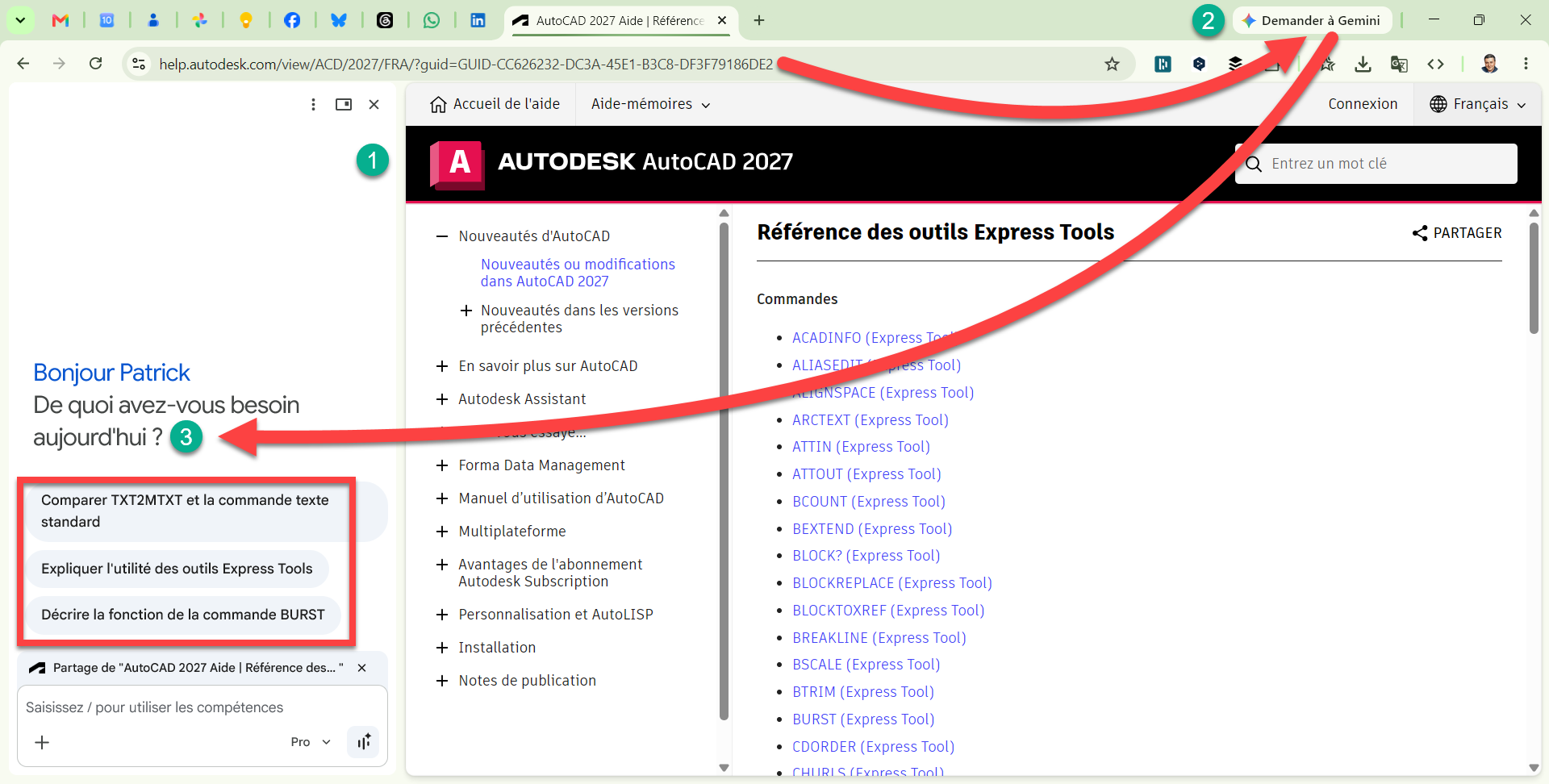
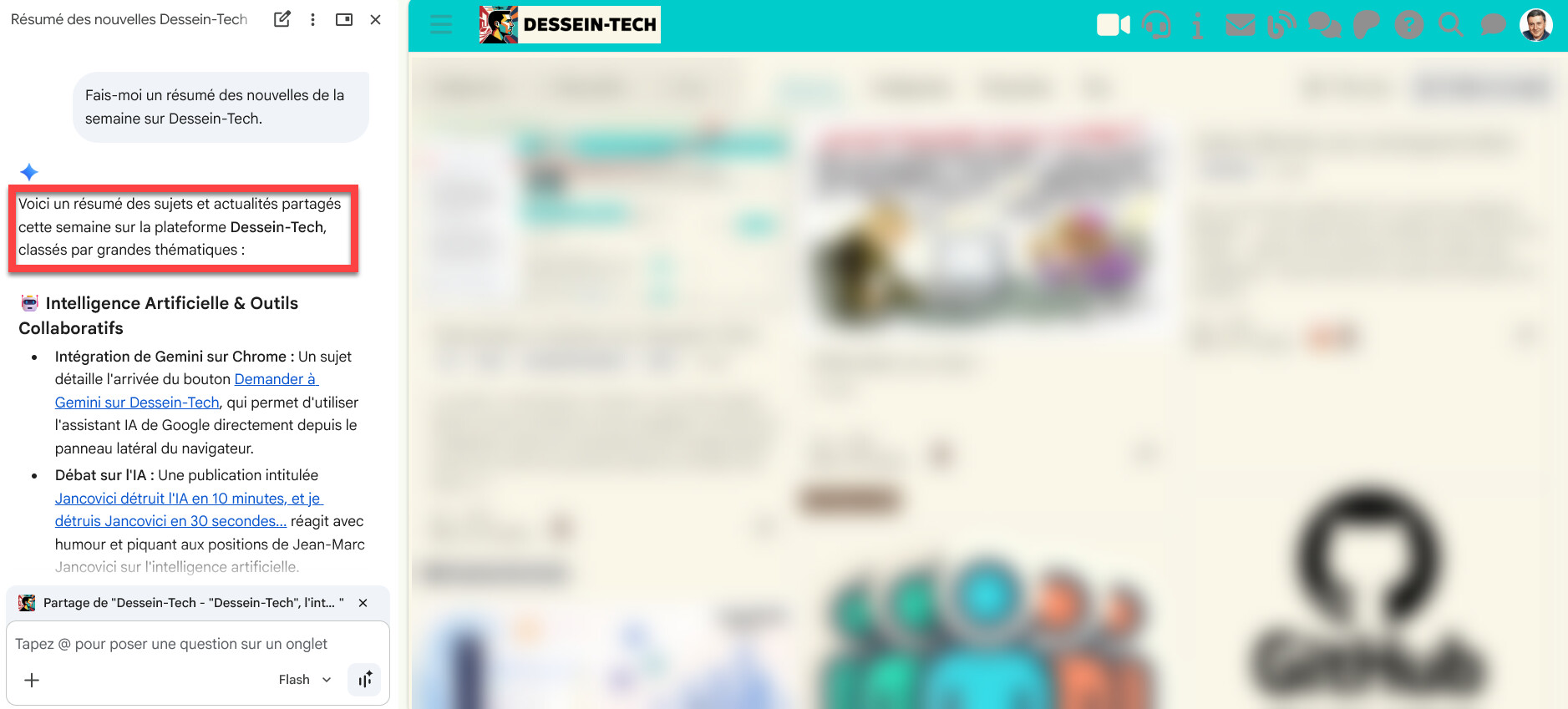
Le bouton « Demander à Gemini » qui vient d’apparaître en haut à droite de votre navigateur Chrome est l’intégration native de l’assistant IA de Google directement sous forme de panneau latéral (ou fenêtre flottante).
Son but principal est de vous éviter de jongler entre vos onglets et le site web de Gemini : vous disposez désormais d’un assistant contextuel qui « voit » ce que vous lisez pour vous aider en temps réel.
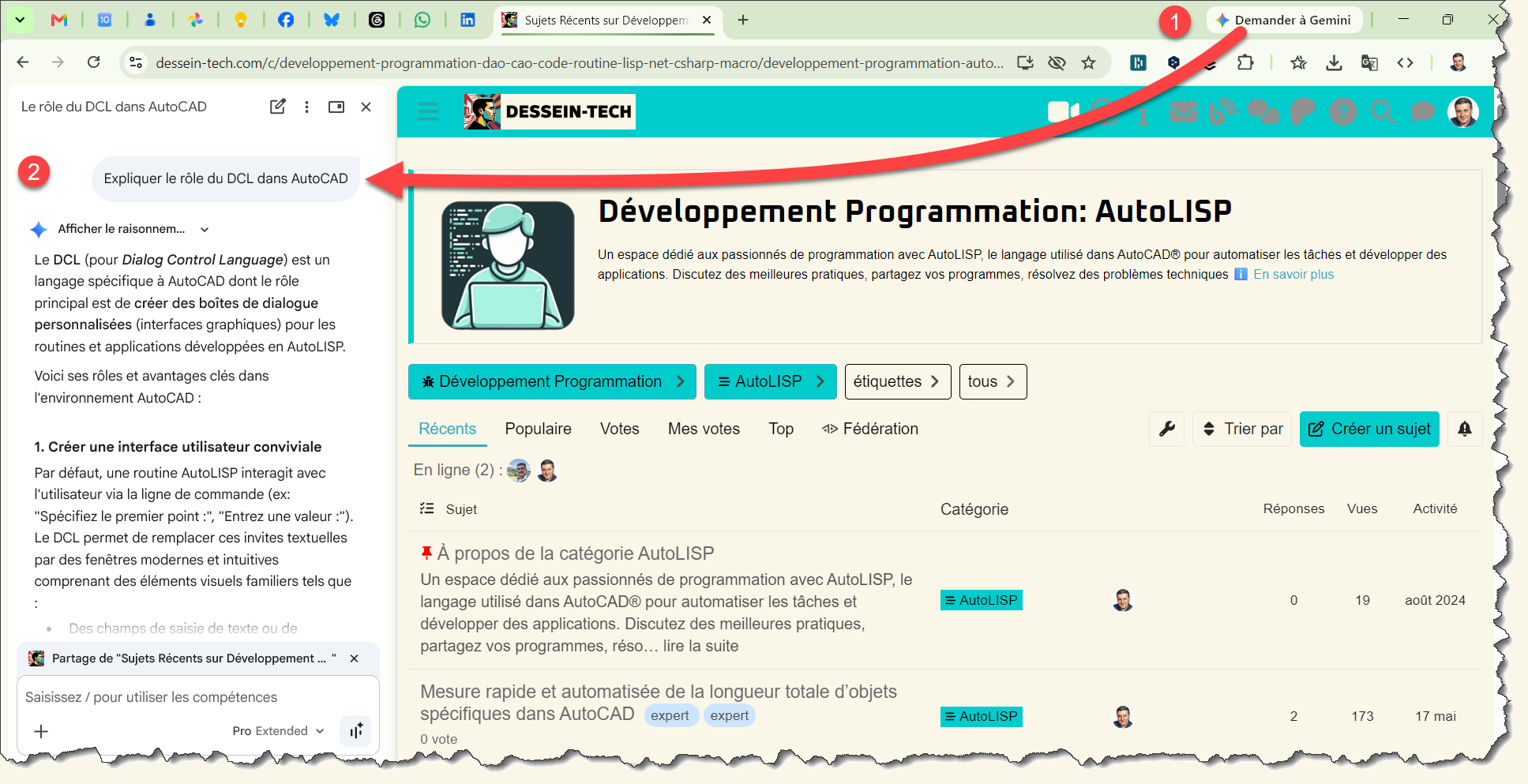
Voici une explication détaillée de son fonctionnement, de la confidentialité des données et de scénarios concrets d’utilisation.
1. À quoi sert ce bouton ?
Il agit comme un copilote de navigation. Plutôt que de copier-coller du texte d’un site vers une autre IA, vous ouvrez ce panneau pour :
- Résumer instantanément de longs articles, de la documentation technique ou des fils de discussion.
- Poser des questions complexes sur le contenu précis de la page active.
- Générer ou modifier des images directement depuis le volet (via l’outil Nano Banana intégré).
- Interagir avec vos outils Google (si vous l’y autorisez), par exemple pour créer un événement dans Google Calendar, ajouter une note dans Keep, ou chercher une info dans vos e-mails Gmail sans quitter votre page.
2. À quelles informations la fenêtre a-t-elle accès ?
C’est le point clé pour la sécurité et la confidentialité :
- Le contexte de l’onglet actif : Gemini a accès au texte et à la structure de la page web actuellement affichée dans l’onglet où vous avez cliqué sur le bouton. Il utilise ce contexte pour répondre à vos questions (« Fais-moi un résumé », « Explique-moi ce paragraphe »).
- Pas d’espionnage passif : L’analyse ne se déclenche que lorsque vous cliquez sur le bouton ou interagissez avec le panneau. L’IA n’analyse pas vos onglets en arrière-plan à votre insu.
- Vos données Google connectées (Optionnel) : Si vous activez les extensions Workspace, Gemini peut croiser les informations de la page web avec vos e-mails (Gmail), vos documents (Drive) ou votre calendrier.
- Confidentialité et contrôle : Google applique des règles strictes sur ce panneau. Vous pouvez à tout moment effacer l’historique de la session en cours, suspendre l’activité ou restreindre les accès dans les paramètres de Chrome. Vos données de navigation privées ne sont pas utilisées pour entraîner les modèles publics sans votre consentement explicite.
3. Exemples d’utilisation concrets pour Dessein-Tech.com
Dans le cadre de la gestion, du développement ou de l’animation de votre plateforme dédiée à la CAO et au développement (LISP/VBA), ce bouton s’avère particulièrement puissant :
Scénario A : La veille technique et l’aide au code (AutoLISP / Revit API)
Imaginons que vous soyez sur une page de documentation technique d’Autodesk (très souvent dense et en anglais) concernant une nouvelle fonction de l’API de Revit 2027 :
- Vous ouvrez le panneau Gemini sur cette page.
- Vous lui demandez : « Résume-moi les changements majeurs de cette fonction par rapport à la version précédente et traduis-moi les points clés en français. »
- Vous pouvez coller un extrait de script AutoLISP directement dans le panneau et dire : « En lisant la documentation de cette page, est-ce que ce script va générer une erreur de compatibilité ? »
Scénario B : La modération et l’animation du forum
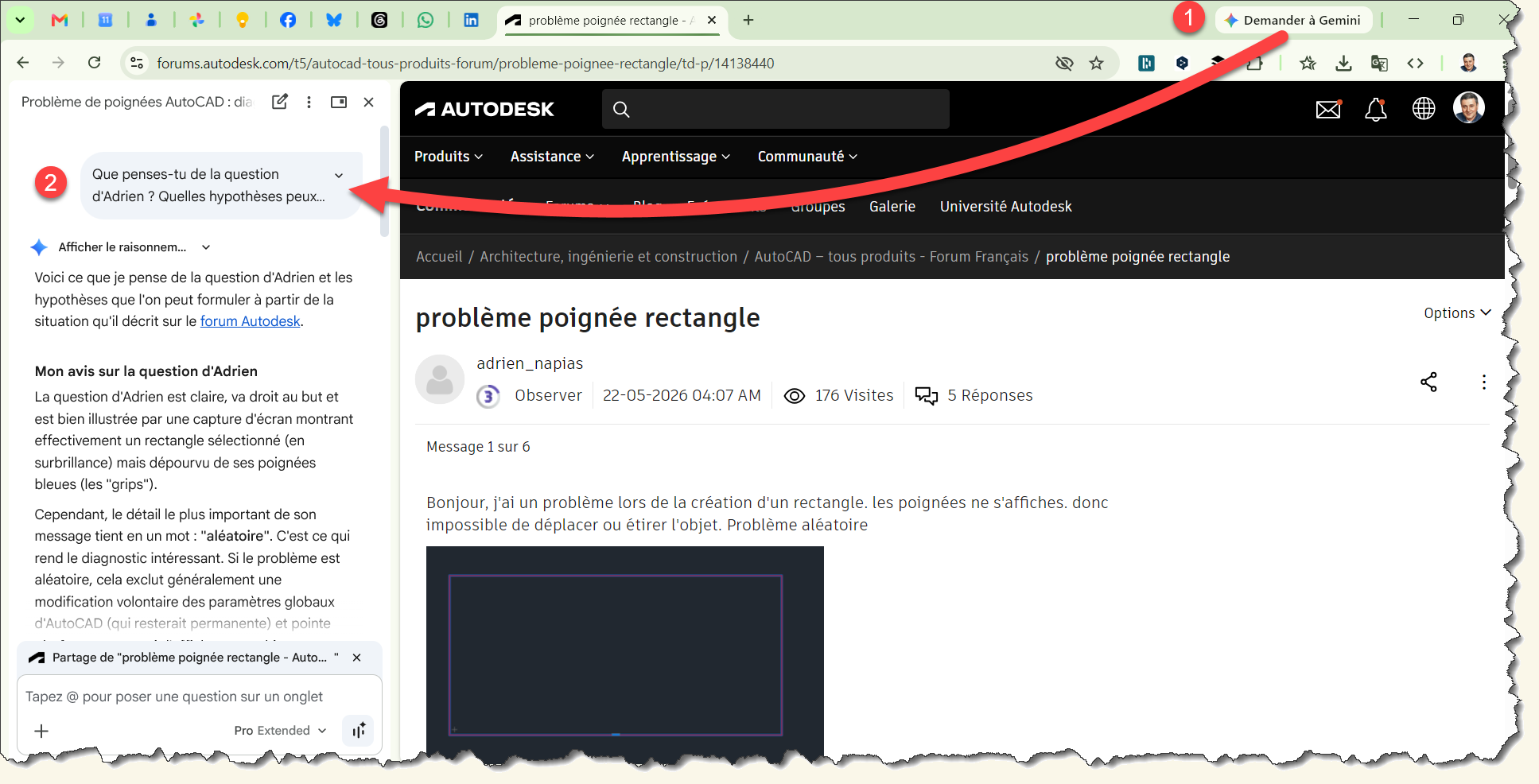
Si vous lisez un long fil de discussion sur votre site où les membres débattent d’une solution technique complexe (par exemple, des problèmes de calques ou de blocs dynamiques sur AutoCAD) :
- Cliquez sur le bouton Gemini.
- Lancez le prompt : « Synthétise les différents avis exprimés dans ce sujet de forum. Quels sont les deux principaux arguments qui s’opposent et quelle semble être la solution retenue ? » Cela vous permet de comprendre la situation en un coup d’œil pour intervenir efficacement en tant qu’administrateur.
Scénario C : La création de contenu et la rédaction de newsletters
Lorsque vous rédigez un nouvel article ou préparez un sondage directement dans le back-office de votre site :
- Ouvrez le panneau Gemini à côté de votre zone d’édition.
- Demandez-lui : « En te basant sur l’article que je suis en train d’écrire dans cet onglet, propose-moi un titre plus accrocheur pour la communauté CAO et rédige une accroche de 3 lignes pour la newsletter. »
C’est un outil de productivité immédiat qui vous évite de rompre votre flux de travail.
[!Notes]
Si cette fonctionnalité vous rappelle vaguement quelque chose que vous avez connu autour des années 2010, ce n’est sans doute pas par hasard. En 2011, Google a abandonné sa technologie Google SideWiki qui était absolument géniale. J’ai un petit peu l’impression qu’on va la voir réapparaître.