En relisant cet article où je présentais le template de la tablette de numérisation avec les commentaires très intéressants de @serge.camire, il m’est venu à l’esprit qu’en fait je n’avais sans doute aucune photo des époques où je travaillais sur AutoCAD® depuis la fin des années quatre-vingt jusqu’à assez récemment. (pas de photos numériques à l’époque)
Alors je me suis dit pourquoi pas faire appel à l’intelligence artificielle en fournissant quelques éléments, c’est-à-dire des photographies, et puis un prompt, c’est-à-dire une demande très détaillée, de façon à ce que cette IA me recrée une scène que l’on aurait pu voir à la fin des années 80 dans les bureaux d’études.
Voici donc ci-dessous une photographie, si j’ose dire, qui n’a jamais existé, de moi-même travaillant apparemment sur une version AutoCAD® 12 avec un numériseur et puis un manuel AutoCAD® version 12 posé à côté de moi.
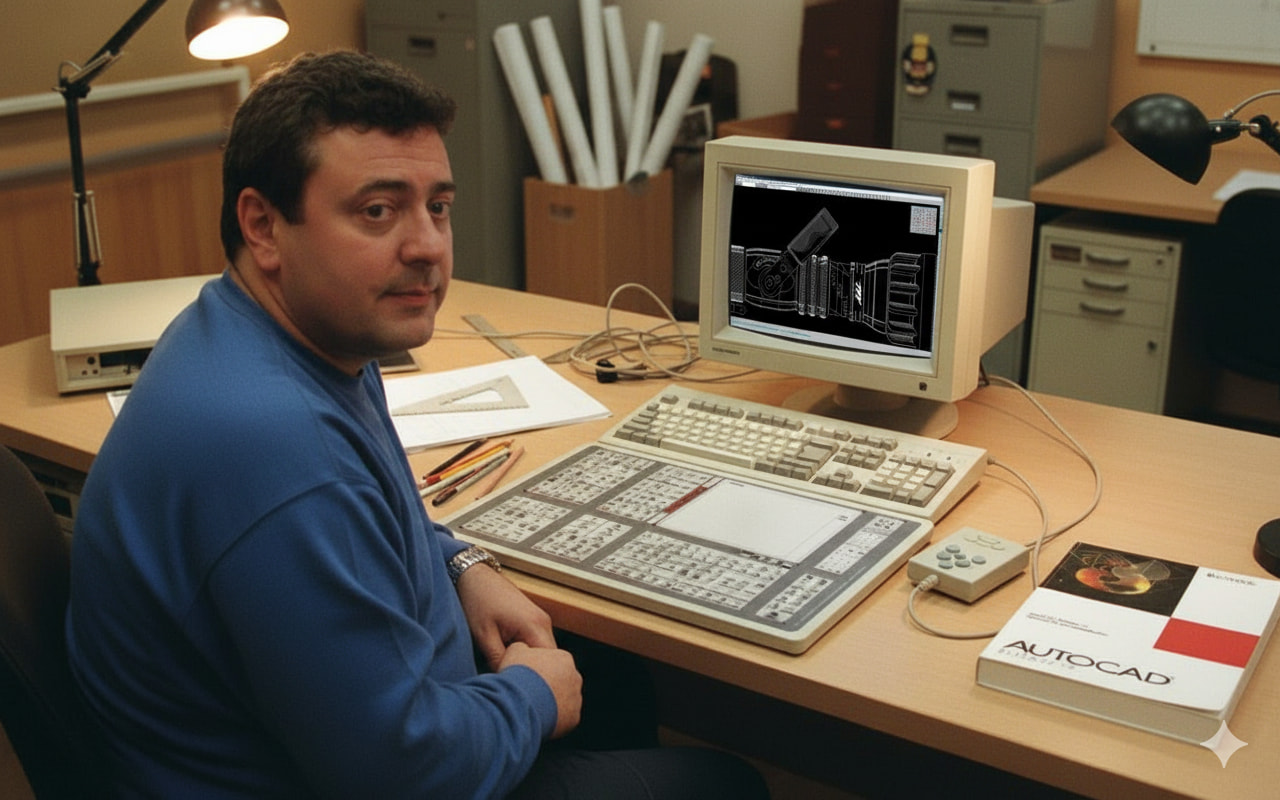
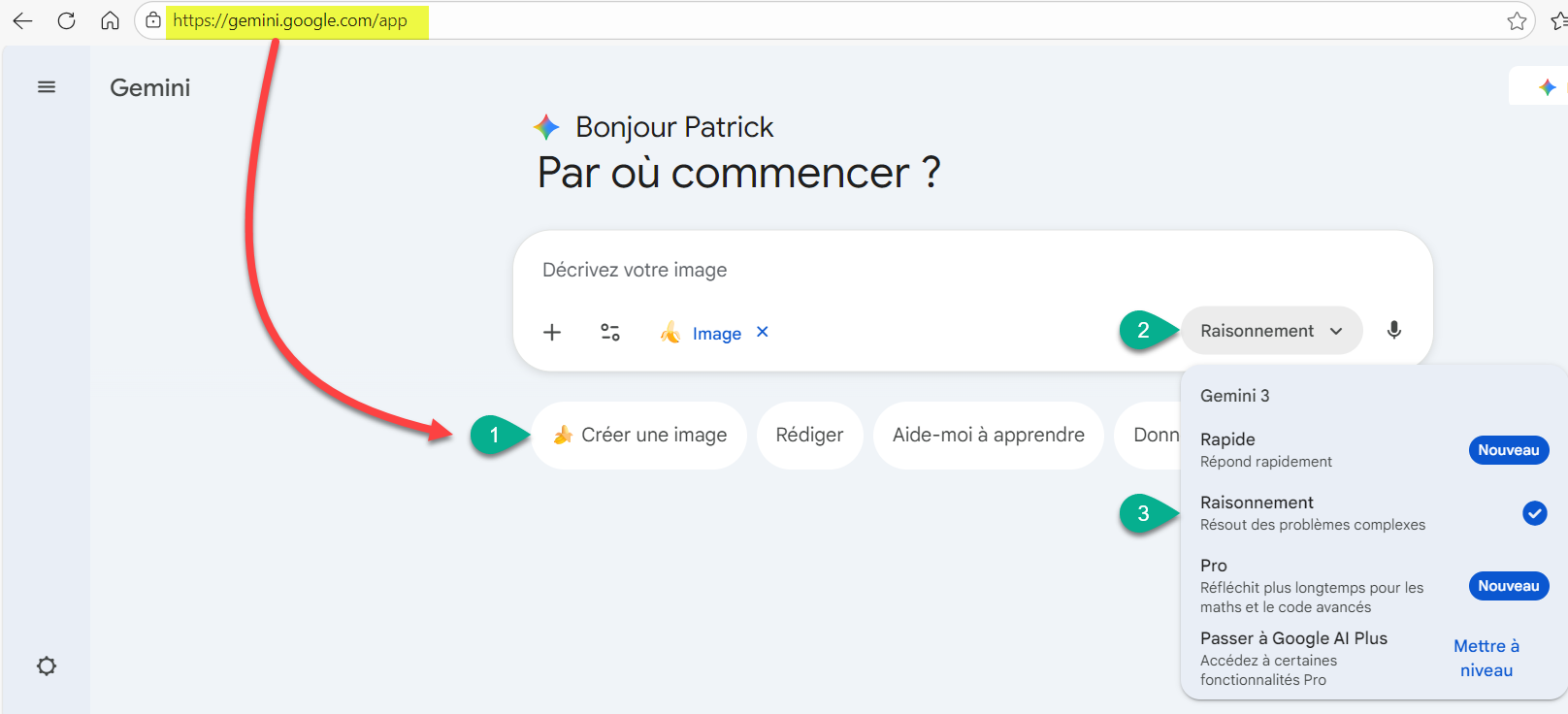
Il m’a fallu un peu de temps, environ une demi-heure pour générer cette image avec Google Banana. J’ai dû fournir à l’intelligence artificielle, bien entendu, la photographie de mon visage d’il y a quelques années, donc sans les cheveux blancs  (quoiqu’il se serait très bien débrouillé tout seul), une copie d’écran d’une version 12 d’AutoCAD®, la photographie de la template du numériseur, la couverture du manuel AutoCAD® 12, et puis pour le reste j’ai assez simplement donné des instructions à ChatGPT pour qu’il me crée un prompt complet de façon à ce que la scène soit le plus réaliste possible.
A titre d’information je reproduis ici dessous le prompt que m’a créé ChatGPT selon mes instructions.
**Images de référence :**

* Référence 1 : `<IMAGE_FACE>` → visage de l’opérateur
* Référence 2 : `<IMAGE_TABLETTE>` → template de tablette A3 AutoCAD
* Référence 3 : `<IMAGE_LIVRE>` → livre AutoCAD
* Référence 4 : `<IMAGE_POINTEUR>` → pointeur du numériseur
* Référence 5 : `<IMAGE_AUTOCADR12>` → écran AutoCAD R12
---

**Prompt :**

Créer une image réaliste, style photographie fin des années 1980, montrant une scène authentique de bureau d’études en dessin technique d’architecture.

Au centre, un opérateur DAO assis à un bureau.
Le visage de l’opérateur doit être **identique au visage de l’image de référence 1** (même traits, même proportions, même expression globale). Son visage doit être visible.

L’environnement est un **bureau de dessin de la fin des années 80** :

* mobilier bois clair
* plans roulés, armoires à plans
* lampes articulées de dessinateur
* ambiance lumineuse jaune douce, grain discret de photo ancienne

Devant l’opérateur, sur le bureau :

### 1) **Ordinateur d’époque**

* véritable PC de bureau avec processeur 80286/80386
* boîtier beige
* **écran cathodique**
* **clavier beige mécanique** devant l’écran
* souris à boule

Sur l’écran cathodique, afficher clairement une image d’AutoCAD version R12 en utilisant **l’image de référence 5**, avec interface et dessin en fil de fer caractéristiques de l’époque.

### 2) **Tablette à numériser A3**

Entre l’opérateur et le clavier, placer une tablette de numérisation A3 d'une épaisseur de 1 centimètre.
Sur cette tablette, **coller l’image de référence 2** (le template d’AutoCAD).
Elle doit être visible et lisible.
Pointeur posé dessus en utilisant **l'image de référence 4**.

### 3) **Livre d’aide AutoCAD**

À droite de la tablette, ajouter un livre d'aide AutoCAD **image de référence 3**, d'une épaisseur de 2 centimètres, posé sur le bureau.
La couverture doit correspondre à **l’image de référence 3** (même aspect, même époque).

---

### Composition visuelle

* angle légèrement en plongée
* profondeur de champ courte
* l’opérateur, l’écran et la tablette sont **au centre de l’attention**
* câbles, règles, gabarits, crayons sur le bureau

---

### Style

* réalisme photo
* rendu vintage années 80
* couleurs chaudes, légèrement jaunies
* léger bruit de film

---

📌 **Ne pas inclure d’objets modernes.
Tout doit correspondre à la technologique de la fin des années 80.**