Guide Simplifié : Connecter vos Fichiers au Cloud avec Desktop Connector pour Fusion®
Introduction
Si vous utilisez un logiciel de Conception Assistée par Ordinateur (CAO) comme Inventor® ou SolidWorks, vous savez que vos projets sont des puzzles complexes. Un assemblage principal dépend de dizaines, voire de centaines de fichiers de pièces. Alors, comment déplacer tout ce projet de votre ordinateur vers le cloud Fusion® sans perdre une seule pièce en chemin et sans « casser » tous les liens qui les unissent ?
La réponse est un outil qui agit comme un pont entre ces deux mondes : votre bureau et le cloud. Cet outil, c’est Desktop Connector. Il est conçu spécifiquement pour résoudre ce problème et garantir que vos conceptions arrivent intactes et fonctionnelles.
1. Qu’est-ce que Desktop Connector ? La Magie expliquée
1.1. Votre Disque Dur Virtuel Fusion®
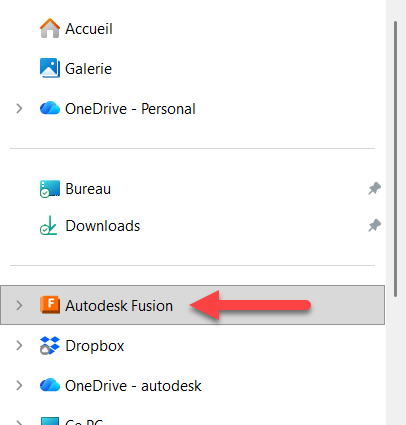
Imaginez qu’un nouveau dossier apparaisse sur votre ordinateur, à côté de vos documents, comme un lecteur Dropbox ou OneDrive. Ce dossier est en réalité un miroir parfait, une réplique exacte de vos projets stockés dans le cloud Fusion®. C’est exactement ce que fait Desktop Connector : il crée un disque dur virtuel Fusion® sur votre bureau.
Tout ce que vous copiez ou enregistrez dans ce dossier est automatiquement et intelligemment envoyé vers le cloud, rendant la gestion de vos fichiers aussi simple qu’un glisser-déposer.
1.2. Le Pont Intelligent pour vos Fichiers
Contrairement à un simple envoi de fichier via un site web, Desktop Connector est un pont intelligent. Sa fonction la plus critique est de comprendre les relations complexes — les références — entre vos fichiers de CAO. Quand vous lui donnez un assemblage, il analyse toutes ses dépendances pour s’assurer qu’aucune pièce n’est oubliée, préservant ainsi l’intégrité de votre conception.
1.3. La Différence Fondamentale
Le tableau suivant illustre pourquoi cette distinction est cruciale pour tout concepteur.
| Caractéristique |
Téléchargement via le site web |
Utilisation de Desktop Connector |
| Type de fichiers |
Idéal pour les fichiers simples et isolés. |
Essentiel pour les assemblages CAO (Inventor®, SolidWorks) et leurs pièces. |
| Liens entre fichiers |
Les liens (références) entre les pièces et l’assemblage sont souvent perdus. |
Les liens sont automatiquement préservés. Votre assemblage reste intact. |
| Résultat |
Risque d’assemblages « cassés » dans le cloud. |
Votre projet est une copie conforme et fonctionnelle dans le cloud. |
Maintenant que vous comprenez le « pourquoi », voyons le « comment » en quelques étapes simples.
2. Comment ça Marche ? Votre Flux de Travail en 3 Étapes
2.1. Étape 1 : Installation et Prérequis
Avant de commencer, assurez-vous d’avoir les éléments suivants :
- Être membre d’un « hub » Fusion®.
- Avoir les permissions « Éditeur » sur au moins un projet.
- Avoir installé le logiciel Desktop Connector.
2.2. Étape 2 : Envoyer vos Conceptions dans le Cloud
L’envoi de vos projets se fait par un simple « copier-coller » dans votre disque virtuel Fusion®. L’outil intégré « Upload with References » (Envoyer avec les Références) se charge d’analyser votre projet pour s’assurer que tout est inclus.
Pour garantir une transition en douceur, suivez ces recommandations :
- Vérifiez vos liens : Assurez-vous que votre projet s’ouvre sans erreur sur votre ordinateur avant de le copier. Cela garantit que Desktop Connector peut trouver toutes les pièces.
- Un projet à la fois : Évitez de tout transférer d’un seul coup. Pour de meilleurs résultats, copiez vos assemblages principaux un par un.
- N’oubliez pas les dessins : Les fichiers de mise en plan (dessins techniques) ne sont pas inclus automatiquement. Pensez à les sélectionner en même temps que votre modèle 3D lors de la copie.
- Gardez les Noms de Fichiers Courts : Windows impose une limite sur la longueur des chemins d’accès aux fichiers. Des noms de fichiers ou une arborescence de dossiers trop longs (plus de 255 caractères) peuvent causer des erreurs de téléversement.
- Attention aux Fichiers Externes : Si votre projet utilise des pièces stockées ailleurs sur votre réseau, Desktop Connector les regroupera intelligemment dans un dossier « Données Connexes » (Related Data) dans Fusion®. Pensez à vérifier ce dossier après l’envoi.
2.3. Étape 3 : Travailler avec vos Fichiers
Une fois vos fichiers dans le cloud, deux flux de travail principaux s’offrent à vous :
- Continuez dans votre logiciel habituel : Vous pouvez ouvrir vos fichiers directement depuis le disque virtuel Fusion® et continuer à travailler dans Inventor® ou SolidWorks comme vous en avez l’habitude. Chaque fois que vous enregistrez votre travail, les modifications sont automatiquement synchronisées avec le cloud, gardant tout le monde à jour. Ceci est d’ailleurs la seule méthode pour travailler sur vos mises en plan, car elles ne peuvent pas être ouvertes ou modifiées directement dans Fusion®.
- Utilisez la puissance de Fusion® (AnyCAD) : Ouvrez vos conceptions directement dans Fusion® pour accéder à ses outils avancés de simulation, de fabrication (FAO/CAM) ou de conception générative. La technologie « AnyCAD » de Fusion® crée un lien direct vers votre fichier d’origine. Si ce dernier est modifié dans son logiciel natif (par exemple, Inventor®), la version dans Fusion® se mettra à jour automatiquement.
- Pour vous éviter toute surprise, il est essentiel de comprendre comment fonctionne cette technologie. Bon à savoir :
- Les Liaisons ne sont pas Transférées : Les liaisons (contraintes, coïncidences) de votre logiciel CAO d’origine ne sont pas recréées dans Fusion®. Votre assemblage apparaîtra en position correcte, mais vous devrez recréer les articulations dans Fusion® pour simuler le mouvement.
- L’Historique de Conception n’est pas Inclus : L’arbre de construction (esquisses, extrusions, etc.) de votre modèle n’est pas importé. Vous travaillez avec un corps solide dans Fusion®, sans pouvoir modifier les étapes de sa création initiale.
- Gestion des Configurations : Seule la configuration active de votre assemblage est importée. Pour travailler avec plusieurs configurations dans Fusion®, vous devez les activer et les téléverser séparément.
Au-delà de la simple technique, l’utilisation de Desktop Connector transforme fondamentalement la manière dont votre équipe collabore.
3. Le Bénéfice Ultime : Pourquoi c’est Essentiel pour votre Projet
L’adoption de ce flux de travail apporte des avantages concrets en matière de gestion de projet et de collaboration.
- Une Seule Source de Vérité : Fini les doutes sur la « bonne version » d’un fichier. Toutes les données du projet sont centralisées dans le cloud Fusion®. L’équipe entière, où qu’elle soit, accède toujours aux informations les plus récentes.
- Collaboration Simplifiée : Les membres de l’équipe qui n’utilisent pas la CAO, comme les chefs de projet ou les clients, peuvent visualiser les modèles 3D, ajouter des commentaires et créer des annotations directement depuis leur navigateur web. Aucune installation de logiciel lourd n’est nécessaire.
- Flexibilité Totale : Vous bénéficiez du meilleur des deux mondes. Vous conservez la puissance et la familiarité de vos outils de CAO de bureau tout en profitant des capacités modernes de collaboration et de gestion de données offertes par le cloud Fusion®.
En somme, Desktop Connector est plus qu’un simple utilitaire ; c’est la première étape vers une gestion de projet moderne, intégrée et sans friction.
4. Conclusion : Votre Prochaine Étape
Desktop Connector est la clé qui vous permet de débloquer tout le potentiel de Fusion® en connectant de manière fiable et transparente vos conceptions existantes au cloud. Il transforme vos fichiers locaux en ressources partagées et collaboratives, prêtes pour les défis des projets d’aujourd’hui. N’hésitez pas à l’installer et à faire le premier pas pour connecter vos mondes.
source: https://www.autodesk.com/blogs/design-and-manufacturing/desktop-connector-for-fusion-best-practices-guide/