Source : Extraits de « acad_byw.pdf » - « Conception de votre univers: Dessin conceptuel et visualisation avec AutoCAD®® » (Janvier 2007, Copyright © 2007 Autodesk®, Inc.)
acad_byw.pdf (2,6 Mo)
Et les fichiers du tuto:
buildyourworld.zip (6,0 Mo)
[!Success] Résumé rapide
[!Tip] Analyse du document
Résumé
Ce document d’Autodesk® en français de 2007 est une introduction à la modélisation volumique 3D dans AutoCAD®, destiné aux utilisateurs expérimentés. Il couvre les concepts fondamentaux de la création, de la modification et de l’utilisation de solides 3D, soulignant leur rôle essentiel dans la visualisation, l’analyse et la présentation de conceptions dans des domaines variés comme l’architecture, la conception mécanique et le génie civil. L’ouvrage met l’accent sur les techniques efficaces, les pièges courants et les applications pratiques de la modélisation volumique.
Thèmes Principaux et Idées Clés
1. Introduction à la Modélisation Volumique et Objectifs
- Public Cible : Le guide est conçu pour les « utilisateurs AutoCAD® expérimentés » qui souhaitent s’initier ou approfondir leurs connaissances en modélisation volumique.
- Concepts et Techniques : L’objectif est de « proposer des bases solides à la modélisation volumique dans AutoCAD® », de « présenter des informations pratiques sur les techniques efficaces et les pièges fréquents de la modélisation volumique », et de « proposer un environnement d’apprentissage destiné à l’étude et à l’expérimentation. »
- Applications Étendues : La modélisation volumique est pertinente pour « la conception et la visualisation dans de nombreux domaines tels que l’architecture, la conception mécanique et le génie civil. »
2. Prérequis et Configuration d’AutoCAD®
- Compétences AutoCAD® 2D : Les utilisateurs doivent maîtriser les opérations 2D essentielles telles que le zoom, le panoramique, la spécification des coordonnées cartésiennes 2D, l’utilisation des accrochages aux objets, la création/sélection/modification d’objets 2D, la gestion des calques, la création/insertion de blocs et la modification des variables système.
- Espace de Travail 3D : Il est crucial de configurer l’espace de travail « Modélisation 3D » dans AutoCAD®, qui active des barres d’outils et commandes spécifiques pour faciliter l’accès aux fonctions 3D. Le tableau de bord est une palette clé pour cela.
- Fichiers d’Exercices : Les fichiers de dessin nécessaires aux exercices se trouvent dans le dossier \Help\buildyourworld de l’installation d’AutoCAD®.
3. Avantages des Solides 3D
- Visualisation Améliorée : Les solides sont un « excellent outil de visualisation » car « les effets d’un changement au niveau de la conception sont plus faciles à visualiser. »
- Analyse Efficace : Ils permettent « d’analyser et de présenter plus efficacement un dessin. » Des outils comme PROPMECA peuvent calculer le volume et d’autres propriétés mécaniques.
- Exploration de Conceptions : La modification facile des solides « accélère et augmente le nombre de conceptions », ce qui « améliore la qualité de la conception et réduit la probabilité de modifications coûteuses plus tard dans le processus. »
- Communication : Les solides peuvent générer une « communication efficace de la conception volumique » grâce à divers styles visuels, perspectives et la possibilité de créer des visites virtuelles.
4. Création de Solides de Base
- À partir de Dessins 2D : Un avantage majeur est la capacité à « commencer avec des dessins en 2D » et de les transformer en 3D.
- Extrusion : Permet de créer des solides en étirant des objets 2D fermés (polylignes, cercles, régions) le long d’une direction linéaire. « Le plan du sol illustré ci-après a été extrudé pour constituer un solide 3D. »
- Révolution : Crée des solides en faisant pivoter un profil 2D fermé autour d’un axe. Idéal pour des objets circulaires ou symétriques.
- Balayage : Génère un solide en déplaçant un objet 2D fermé le long d’une trajectoire 2D ou 3D. Utile pour les « rails, tuyaux, tubes et conduits. »
- Primitives : Utilisation de formes solides préétablies comme « boîtes, pyramides, cônes, cylindres, etc. » pour une approche de modélisation plus orientée sur l’espace.
5. Manipulation et Affichage des Solides
- Système de Coordonnées Utilisateur (SCU) : La maîtrise du SCU est « impératif » pour le travail en 3D, car il définit le plan de construction. Le SCU peut être déplacé et orienté, contrairement au Système de Coordonnées Général (SCG) fixe.
- SCU Dynamique (SCUD) : Une fonction qui « permet d’aligner rapidement le plan XY (plan de construction) du SCU » avec tout plan existant sur lequel le pointeur passe.
- Vues 3D Dynamiques : La commande ORBITE3D est « idéale pour modifier une vue 3D de façon dynamique », permettant d’explorer des angles et des perspectives.
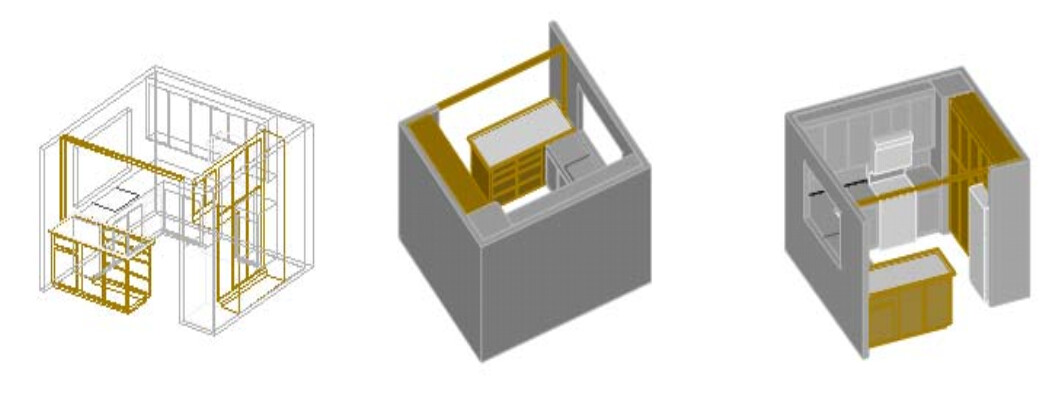
- Styles Visuels : AutoCAD® offre plusieurs « styles visuels » (Filaire 3D, Réaliste, Conceptuel, Masqué, Rayon X) pour améliorer la compréhension et alléger le dessin.
- Propriétés d’Affichage : Des variables système comme ISOLINES, VIEWRES, DISPSILH et FACETRES contrôlent la densité du maillage filaire, le lissage des arêtes courbées et l’affichage des silhouettes.
6. Association et Modification de Solides (Opérations Booléennes)
- Union : Fusionne plusieurs solides en un seul.
- Soustraction : Retire un solide d’un autre pour créer des formes complexes. « Pour créer des encoches de trou de serrure dans un panneau, vous devez soustraire les trous de serrure du panneau. »
- Intersection : Crée un solide à partir des volumes communs de solides superposés. Très puissant pour des formes complexes ou des modèles de masse (ex: toits en croupe, bouteilles, musées). « Les opérations d’intersection permettent de créer des solides à partir des volumes communs de solides superposés. »
- Modification de Sous-objets : La pression sur CTRL + sélection permet de modifier des arêtes, surfaces ou composants individuels d’un solide. La fonction « Appuyer-tirer » est particulièrement utile pour le dessin conceptuel et les « effets visuels et spatiaux ».
7. Utilisation et Applications Avancées
- Génération de Vues 2D : Les solides peuvent être utilisés pour « créer des coupes pour des dessins et à des fins d’analyse et de visualisation », et pour « aplanir les vues 3D en vues 2D » pour des modifications ou hachures. Des commandes comme SOLPROFIL, APLANIRGEOM, COUPE et PLANDECOUPE sont disponibles.
- Analyse des Propriétés : Les commandes PROPMECA et AIRE permettent de calculer des « propriétés mécaniques telles que l’aire ou le volume. »
- Navigation 3D : Les fonctionnalités NAVIGATION3D et MOUVEMENT3D offrent une « perception en 3D plus juste de l’intérieur et de l’extérieur des structures et autres modèles. »
- Identification des Interférences : La « recherche visuelle » ou la commande INTERFERENCE permet de détecter les chevauchements entre objets, évitant ainsi des « surcoûts importants. »
- Fabrication : Les données des solides peuvent être extraites via des formats comme ACIS (SAUVEACIS) pour des processus de fabrication numérique (stéréolithographie, contrôle numérique).
- Transparence : L’opacité des solides 3D peut être ajustée via la fenêtre « Matériaux » ou le « Mode Rayon X » du tableau de bord, utile pour la présentation ou la visualisation des composants internes.
- Rendus Réalistes : AutoCAD® permet de créer des « images réalistes pour une présentation » avec des lumières, caméras, matériaux et textures via la commande RENDU.
8. Conseils pour une Modélisation Efficace
- Organisation : « Organisez votre travail avant de commencer. Créez un ensemble de calques cohérent. »
- Logique Géométrique : « Lorsque vous construisez des solides, suivez une logique géométrique précise et rigoureuse pour veiller à ce que vos modèles soient corrects. »
- Vérification Régulière : « Vérifiez votre travail à chaque étape pour réduire le risque de propagation de vos erreurs de modélisation. »
- Conservation des Références : « Conservez les données géométriques de référence, telles que les lignes d’axe et les profils. Conservez-les séparément sur leur calque respectif. »
- Sauvegardes Itératives : « Enregistrez un modèle aux stades intermédiaires de sa conception en utilisant des noms de fichiers différents, ce qui vous permettra de revenir sur vos pas et de récupérer vos données. »
- Niveau de Détail : « Dans votre solide, limitez-vous au niveau de détail strictement nécessaire pour atteindre vos objectifs. » Le détail peut aussi être utilisé « pour attirer l’attention sur une zone ou un dessin spécifique. »
- Expérimentation : « N’hésitez pas à expérimenter autant que le coeur vous en dit ! »