Les nouveautés de Windows 11 24H2 (Juillet 2025)
Ce document de synthèse présente les principales nouveautés, thèmes récurrents et informations essentielles concernant la version 24H2 de Windows 11, telle que livrée en juillet 2025
[!Success]Ecoutez la conversation !
1. Cycle de Mise à Jour et Déploiement
Windows 11 adopte un cycle de mise à jour annuel, avec des versions désignées par l’année et le semestre (ex: 24H2 pour le second semestre 2024). Bien que les mises à jour majeures soient annuelles, Microsoft continue de pousser de nombreuses nouveautés tout au long de l’année, sans attendre la prochaine version annuelle (par exemple, « Microsoft n’attend pas la 25H2 pour pousser vraiment beaucoup de changements dans cette version de Windows 11 »).
Le déploiement des fonctionnalités peut être de deux types :
- Normal : La fonctionnalité est disponible dès la mise à jour installée.
- Progressif : Le code est présent sur la machine, mais la fonctionnalité n’est activée que si le matériel est compatible et s’il n’y a pas eu de retours négatifs des utilisateurs (« elle sera activée si Microsoft détermine que votre matériel au sens large […] est compatible dans ce cas-là la fonctionnalité s’active s’il y a pas eu de retour d’utilisateur négatif »). Il est donc possible de ne pas voir immédiatement toutes les nouveautés présentées.
2. Intégration de l’Intelligence Artificielle (IA) et Nécessité Matérielle
L’IA est un axe majeur de développement pour Windows 11, et de nombreuses fonctionnalités reposent sur des calculs locaux, nécessitant un NPU (Neural Processing Unit), un coprocesseur dédié à l’IA. « C’est super important d’avoir une machine équipée d’un processeur capable de faire de l’IA si vous voulez faire si vous voulez utiliser les capacités IA de Windows 11 ».
Les machines « Copilote+ » compatibles avec l’IA incluent celles équipées de processeurs AMD Ryzen AI Pro (comme le 9HX 370 mentionné, qui est « extrêmement déjà à l’aise avec Windows », « très performant » et « très très capable » avec l’IA grâce à son NPU), Intel Core Ultra (Core 1, Core 2 Ultra) et Qualcomm Snapdragon Elite X (pour les plateformes ARM).
Il est souligné que « la majorité [des fonctionnalités IA] fonctionne en local et donc a besoin d’une accélération IA », ce qui garantit la sécurité et la confidentialité des données car elles ne quittent pas la machine. Sans NPU, les fonctionnalités IA ne sont pas activées, mais « ce n’est pas non plus la mort pour Windows », car « pour l’instant en tout cas c’est des [fonctionnalités] dont on peut se passer ».
Fonctionnalités IA notables :
- Copilote :
- Interaction Vocale : Un appui long sur la touche Copilote (ou le raccourci dédié) permet de déclencher une interaction vocale, similaire aux assistants sur smartphones.
- Intégration Contextuelle : Copilote peut interagir avec le contenu affiché à l’écran, notamment via le menu contextuel du clic droit sur des fichiers ou des images (« la photo que j’avais sélectionnée l’image que j’avais sélectionné est bien injectée dans le contexte de copilote et donc je peux lui poser des questions dessus »).
- Recherche IA : Intégrée au menu Démarrer et aux Paramètres, cette recherche est censée comprendre le contexte de la requête et puiser dans les documents locaux. Cependant, l’efficacité n’est pas encore optimale : « la recherche IA n’est pas plus intelligente qu’une recherche classique ».
- Click to Do : Accessible via Windows + Clic, cette fonctionnalité capture l’écran, interprète son contenu (icônes, textes) grâce à l’IA, et suggère des actions. « Click Todo est capable de faire une espèce de capture d’écran d’interpréter tout ce qu’il y a à l’écran les icônes les textes les choses comme ça et de se me suggérer des actions ».
- Extraction de texte et d’images : Permet de copier-coller du texte ou d’extraire des éléments visuels.
- Interaction Copilote : Possibilité de demander à Copilote de synthétiser, réécrire ou faire des recherches sur le contenu capturé.
- Le potentiel de « Click to Do » est comparé à Google Lens, visant à créer des interactions intelligentes entre l’écran et l’IA.
- Recall (Retrouver) : Cette fonctionnalité, hautement sécurisée et fonctionnant exclusivement en local, enregistre l’activité de l’utilisateur sous forme d’instantanés temporels. « Tout ce qui est fait dans retrouver c’est hyper important comme information tout ce qui est fait dedans reste sur votre machine ne sort pas de votre machine ».
- Opt-in et Sécurité Renforcée : Par défaut désactivée (« cette fonctionnalité est maintenant un optin »), elle est accessible uniquement si l’utilisateur l’active et utilise Windows Hello avec un niveau de sécurité renforcé (pas de périphériques Windows Hello externes non intégrés). L’identité doit être vérifiée à chaque ouverture de Recall.
- Frise Temporelle et Recherche : Recall offre une chronologie visuelle des actions passées avec des captures d’écran. L’IA permet de poser des questions et de retrouver des moments spécifiques (« Linus texts par exemple et s’il trouve quelque chose qu’à avoir on voit ici voilà ce que j’ai regardé de de bah de cette chaîne YouTube et je sais aussi quand est-ce que je l’ai regardé »).
- Filtrage et Confidentialité : Possibilité de suspendre l’enregistrement, d’exclure certaines applications ou sites web, et de définir une période de rétention du stockage. Il filtre automatiquement les informations sensibles (mots de passe, numéros de carte bancaire).
3. Améliorations de l’Interface Utilisateur et des Fonctionnalités Essentielles
- Écran de Verrouillage : Possibilité d’ajouter des widgets Windows 11 (météo, moment du jour, etc.) pour afficher des informations personnalisées avant même de se connecter.
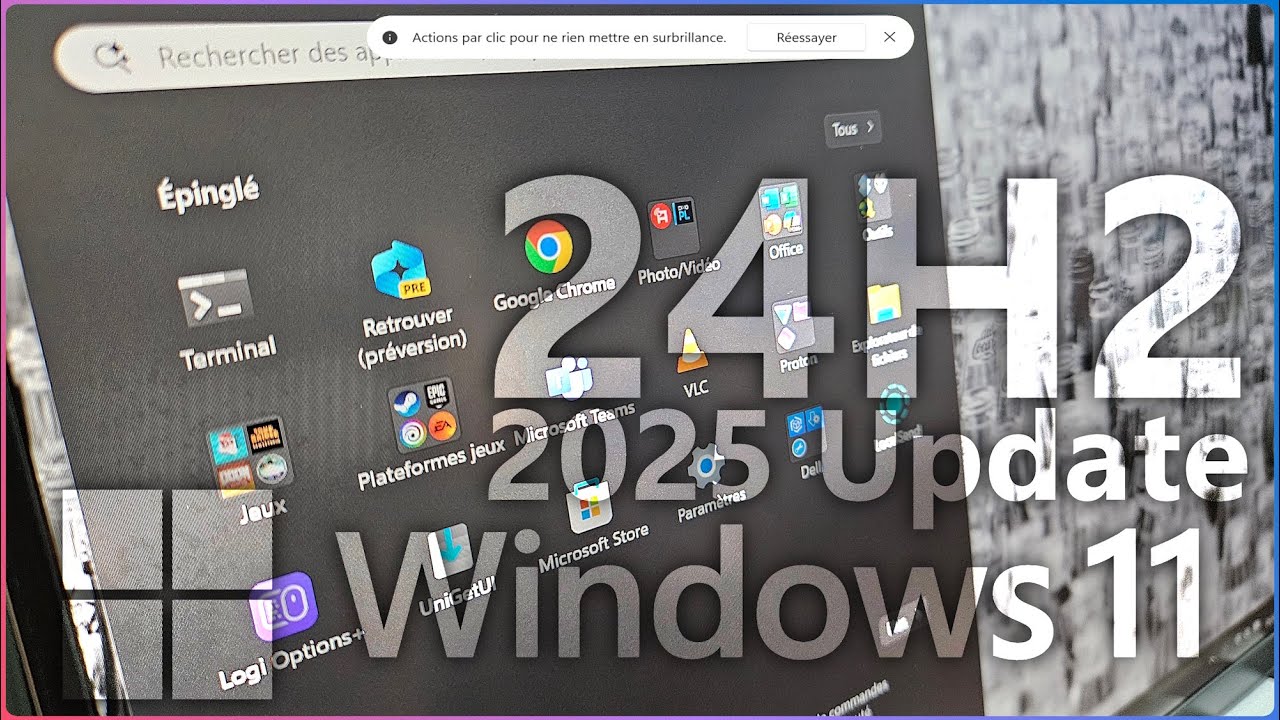
- Menu Démarrer :
- Épinglage facile : Les applications peuvent être épinglées à la barre des tâches par glisser-déposer.
- Nouvelles entrées contextuelles : Le clic droit offre plus d’options pour manipuler les applications (déplacer, créer des dossiers, désinstaller).
- Recherche IA : Bien que perfectible, elle vise à offrir des résultats plus pertinents.
- Des fonctionnalités annoncées (menu téléphone étendu, suggestions en bas) sont « toujours pas sorties » et « ont été retardées ».
- Barre des Tâches :
- Indicateur retravaillé : La « petite pilule » sous les applications est plus visible et réactive.
- Icônes plus petites : Option pour afficher les boutons de la barre des tâches en taille réduite lorsque celle-ci est pleine, ce qui « libère de la place » mais « ne réduit pas la taille de la barre des tâches ».
- Réglages Rapides : Ajout d’un menu d’accessibilité groupant les réglages facilitant l’utilisation. Le bouton « Retrouver » (Recall) est également présent pour une activation/désactivation rapide.
- Explorateur de Fichiers :
- Fil d’Ariane amélioré : Possibilité de déplacer des fichiers directement dans le fil d’Ariane pour les remonter dans l’arborescence.
- Partage de fichiers : Option simplifiée pour réduire la taille des photos lors du partage (faible, moyen, élevé, original).
- Menu Contextuel (Clic Droit) : Affiche désormais le texte et l’icône des actions pour une meilleure clarté. Intégration avec Copilote pour injecter des fichiers.
- Décompression des fichiers : Amélioration « drastique » des performances pour l’extraction de fichiers .rar et .7zip.
- Paramètres :
- Page d’accueil retravaillée : Plus pertinente, affichant les comptes Microsoft, appareils Bluetooth, statut des mises à jour, etc.
- Informations Système : Cartes enrichies et FAQ intégrée.
- Migration depuis le Panneau de Configuration : De plus en plus de réglages migrent vers les paramètres, bien que le Panneau de Configuration subsiste pour certaines options.
- Accessibilité (Souris) : Réglage facile du thème, de la taille, de l’ombre et de la traînée du pointeur de la souris.
- Heure et Langue : Configuration complète des préférences géographiques (langues, claviers, formats régionaux).
- Applications : Conformité avec la législation européenne, permettant de désinstaller des applications préinstallées de Microsoft et de définir plus facilement les applications par défaut (« en un clic vous pourrez personnaliser l’application qui doit gérer tel ou tel ou tel fichier »).
- HDR : Menu HDR retravaillé pour plus de précision et de lisibilité, avec de nouveaux réglages comme l’autorisation du streaming vidéo HDR même si le HDR est désactivé.
- Fonctionnalité « Resume » : Permet de continuer l’édition d’un fichier OneDrive sur une autre machine Windows 11 (déploiement progressif).
- Stylet Windows Ink : Configuration des boutons du stylet pour déclencher des actions, y compris « Click to Do ».
- Recherche IA dans les paramètres : Amélioration de la recherche pour comprendre le langage naturel (« mon curseur de souris est trop petit ») et diriger l’utilisateur vers les réglages pertinents.
- Accessibilité Générale :
- Narrateur : Amélioration de l’accueil et ajout de la fonction « rideau d’écran » (screen curtain) pour masquer le contenu.
- Accès Vocal (Voice Access) : Possibilité d’ajouter des mots personnalisés pour une saisie vocale plus précise.
4. Transfert de Configuration et Sauvegarde
Une fonctionnalité de transfert de configuration d’une machine à l’autre via l’application Windows Backup est mentionnée comme étant en développement ou en déploiement, bien que l’orateur n’ait pas pu la montrer en action sur sa machine de démonstration.
5. Bilan et Perspectives
Globalement, Windows 11 progresse vers une meilleure ergonomie et une plus grande cohérence. Le « pefinage » des fonctionnalités existantes et le retour de capacités perdues des versions antérieures de Windows sont appréciés (« on revient à un niveau intéressant »). Le système est perçu comme « plus pratique à utiliser », « plus efficace », et les réglages sont « beaucoup mieux faits, beaucoup plus ordonnés ».
L’intégration de l’IA est un point fort, bien que certaines fonctionnalités soient encore en développement et que leur pertinence ne soit pas universelle pour tous les utilisateurs. L’accent mis sur l’exécution locale de l’IA est une avancée majeure en matière de sécurité et de confidentialité. Les fonctionnalités IA sont souvent optionnelles et nécessitent un matériel compatible.
Malgré des améliorations notables, l’impression qu’un « geste complet » n’est pas encore là et que « rien n’est réellement fini » persiste en raison d’un déploiement progressif des changements. Cependant, la « cohérence » et l’« homogénéité » du système s’améliorent.