Optimisation Collaborative avec les Palettes d’Outils Connectées dans AutoCAD 2027
1. Introduction : L’Évolution du Support CAO vers le Cloud
L’introduction d’AutoCAD 2027 marque une rupture technologique majeure avec la gestion traditionnelle des ressources partagées. En tant qu’experts, nous savons que la « latence des protocoles SMB » et la fragilité historique des chemins de support (les fameux « chemins rompus ») ont longtemps entravé la productivité des agences. La centralisation des standards de dessin via Forma Data Management représente un pivot stratégique, mettant fin au silotage des données pour offrir une cohérence absolue sur les projets complexes.
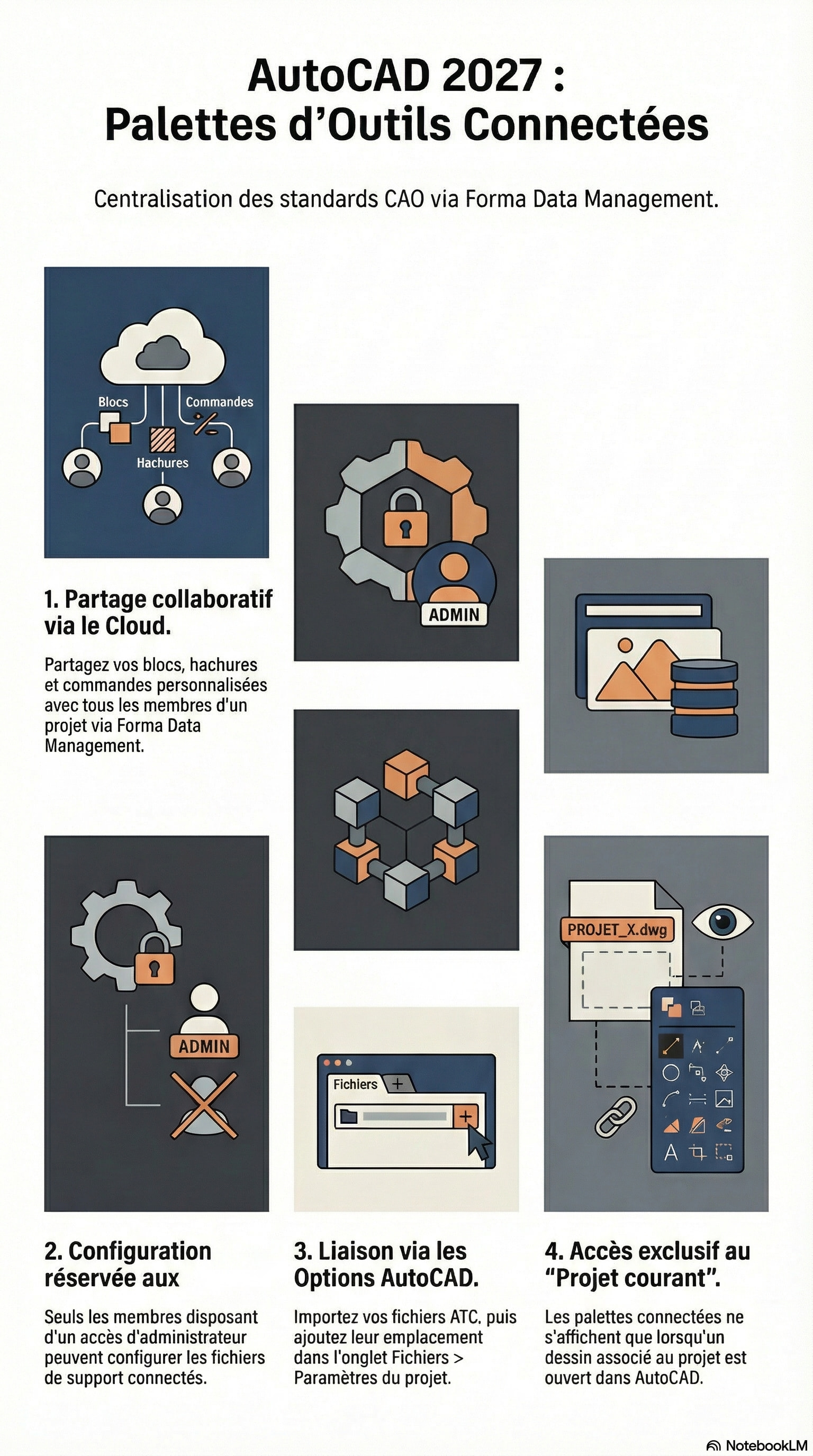
- Analyse de la nouveauté : Le concept de « Fichiers de support connectés » permet de lier dynamiquement des ressources de configuration à un projet hébergé dans le cloud Autodesk, et non plus à une arborescence locale ou serveur instable.
- Objectif fonctionnel : Cette fonction automatise le partage des palettes d’outils et de création entre tous les contributeurs. L’objectif est l’alignement normatif instantané sans intervention manuelle de l’utilisateur.
- Transition : Cette agilité repose sur l’intégration native d’AutoCAD dans l’écosystème cloud de Forma, nécessitant une segmentation rigoureuse des types d’outils.
2. Décomposition Technique : Palettes d’Outils et de Création
Pour garantir l’intégrité normative d’un projet, il est impératif de distinguer les flux de consommation des flux de production. Cette segmentation empêche les utilisateurs de polluer involontairement la bibliothèque du projet avec des blocs locaux non conformes.
- Évaluation des composants :
- Palettes d’outils : Elles servent de bibliothèque de déploiement pour les blocs, hachures et commandes personnalisées. Elles imposent les standards CAO directement dans l’espace de dessin.
- Palettes de création : Exclusivement dédiées à l’Éditeur de blocs, elles fournissent les outils de paramètres et d’actions nécessaires à la manipulation des blocs dynamiques.
- Spécificité de l’interface : L’interface utilisateur introduit la palette « Projet courant ». Ce conteneur dynamique agit comme un réceptacle contextuel : il n’affiche les outils que si le projet est configuré pour le support connecté.
- Transition : La visibilité de ces outils est le résultat d’une gouvernance stricte administrée au niveau du projet.
3. Guide de Mise en Œuvre : Configuration par l’Administrateur
La standardisation ne supporte pas l’approximation. L’accès aux réglages de support connecté est réservé aux administrateurs de projet, un garde-fou nécessaire pour éviter toute divergence technique au sein de l’équipe de production.
- Protocole d’installation :
- Importez vos fichiers de palette (fichiers ATC) dans la structure spécifique du projet au sein d’Autodesk Desktop Connector. Les fichiers doivent impérativement résider dans l’espace cloud du projet pour être reconnus.
- Ouvrez un dessin appartenant au projet Forma concerné.
- Accédez aux Options (clic droit dans la zone de dessin).
- Sous l’onglet Fichiers, développez le nœud Paramètres du projet.
- Développez Palettes d’outils Emplacements des fichiers, cliquez sur « Ajouter » et sélectionnez le dossier cloud contenant les fichiers ATC.
- Répétez l’opération pour les Emplacements des fichiers de la palette de création si nécessaire.
- Contrainte critique : La palette « Projet courant » est strictement liée au contexte. Si vous basculez vers un dessin hors projet ou local, cette palette disparaîtra ou deviendra inactive, assurant qu’aucun outil spécifique à un projet ne soit utilisé par erreur sur un autre contrat.
4. Scénario d’Usage : Exemple de Flux de Travail Connecté
Passer de la théorie à l’excellence opérationnelle nécessite une fluidité totale. Imaginons une mise à jour réglementaire sur un projet d’infrastructure.
Exemple concret : L’administrateur BIM met à jour les blocs de signalisation dans le cloud pour respecter une nouvelle norme. Le dessinateur, en ouvrant son fichier de travail, voit sa palette « Projet courant » s’actualiser immédiatement. Il n’y a plus de « copier-coller » de fichiers de support ni de déploiement de scripts de connexion au démarrage.
Interaction logicielle : Les commandes clés ont été optimisées pour intégrer cette dimension cloud :
| Commande | Impact fonctionnel dans AutoCAD 2027 |
|---|---|
| PALETTEOUTILS | Affiche la fenêtre incluant la palette dynamique « Projet courant ». |
| PALCREABLOC | Ouvre les palettes de création connectées au sein de l’Éditeur de blocs. |
| PERSONNALISER | Permet d’organiser les outils cloud dans des groupes de palettes spécifiques. |
| OPTIONS | Point d’entrée pour le nœud « Paramètres du projet » et la gestion des chemins cloud. |
5. Analyse de la Valeur : Bénéfices pour le Travail Collaboratif
Cette fonctionnalité résout le conflit historique entre standards globaux d’entreprise et exigences spécifiques au projet. Elle permet d’appliquer une couche normative granulaire sans écraser les paramètres globaux de la station de travail.
- Évaluation des bénéfices clés :
- Uniformisation des standards : Élimination radicale des erreurs de versioning ; tout le monde utilise la « source unique de vérité ».
- Réduction des temps morts : Suppression des configurations manuelles de chemins de recherche (Search Paths) sur chaque poste, réduisant drastiquement les tickets de support CAO.
- Agilité opérationnelle : Capacité de réaction immédiate face aux changements de charte graphique ou technique en cours de projet.
- Synthèse de l’impact concurrentiel : En automatisant la synchronisation, AutoCAD 2027 sécurise les livrables. La fiabilité technique devient un avantage compétitif, garantissant que les documents produits reflètent scrupuleusement les exigences contractuelles du projet.
6. Conclusion et Références
La transition vers les palettes connectées dans AutoCAD 2027 marque la fin de la gestion artisanale des fichiers de support. Cette évolution vers Forma Data Management est le pilier d’une stratégie BIM moderne et rigoureuse.
Trois points essentiels pour réussir votre transition :
- Centralisation : Utilisez exclusivement Desktop Connector pour l’hébergement des fichiers ATC.
- Gouvernance : Verrouillez la configuration des chemins via un administrateur projet unique.
- Contextualisation : Sensibilisez les équipes au fait que les outils sont désormais liés à l’activation du dessin projet.