Merci Gemini ! 
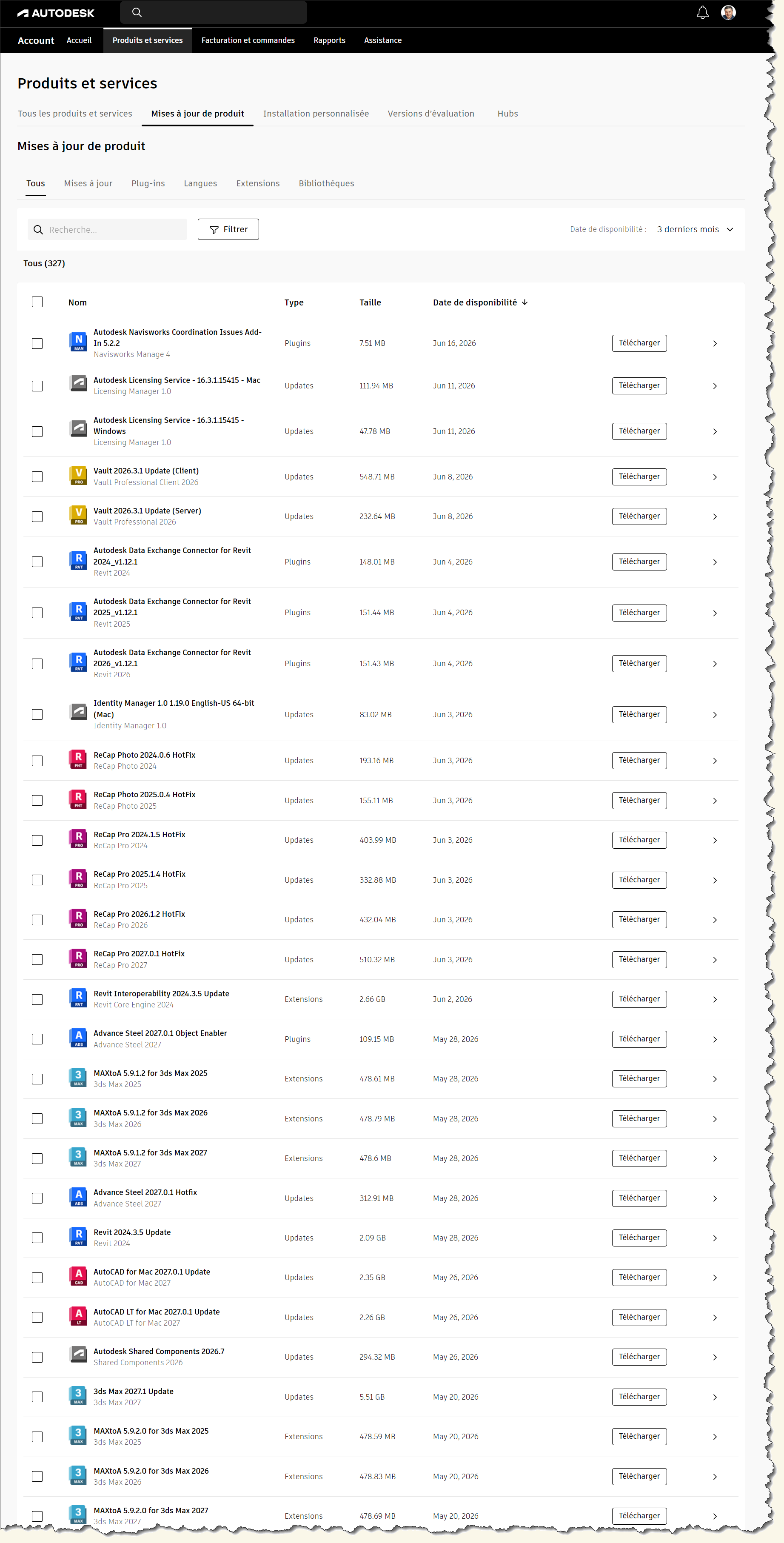
 C’est une excellente question, et c’est un autre aspect du portail Autodesk qui déroute beaucoup d’utilisateurs. On s’attendrait naturellement à ce que la page « Mises à jour de produits » fonctionne comme un magasin d’applications mobile (qui ne montre que ce qui est installé), mais Autodesk a choisi une logique complètement différente.
Ce comportement est lié à la façon dont Autodesk gère ses licences et ses abonnements, et non votre disque dur. Voici pourquoi votre page est ainsi « inondée » :
1. La logique de l’abonnement (vs l’installation réelle)
Le portail web ne sait pas (et ne cherche pas à savoir en temps réel) ce qui est physiquement installé sur votre machine. Il se base uniquement sur vos droits d’accès.
- Si vous possédez une suite de logiciels — comme la collection AEC (Architecture, Engineering & Construction) ou Product Design & Manufacturing —, Autodesk vous donne droit à des dizaines de logiciels différents.
- Par conséquent, la section des mises à jour vous affiche absolument tous les correctifs disponibles pour tous les logiciels inclus dans votre contrat, que vous les ayez installés ou non.
2. L’accès aux versions antérieures
Pour des logiciels comme AutoCAD ou Revit, les projets professionnels exigent souvent de travailler sur une version bien précise (par exemple, Revit 2024 pour un projet en cours, même si la version 2027 est sortie).
Autodesk affiche donc les mises à jour pour la version actuelle et pour les 3 à 4 versions précédentes de chaque logiciel auquel vous avez droit. Multiplié par le nombre de logiciels, la liste devient vite gigantesque.
3. Les extensions, plug-ins et bibliothèques séparés
Autodesk découpe souvent ses logiciels en sous-composants. Pour Revit ou AutoCAD, vous verrez passer des lignes indépendantes pour des bibliothèques de matériaux, des modules d’exportation, ou des outils de rendu (comme Advanced Material Library, Revit Cloud Worksharing, etc.). Même si vous n’avez installé que le « cœur » du logiciel, le site vous propose tous ses composants satellites.
Quelle est l’utilité (selon Autodesk) ?
Pour l’éditeur, cette approche a un avantage majeur : la centralisation.
Si vous changez d’ordinateur, ou si vous devez installer un outil secondaire inclus dans votre abonnement (par exemple Navisworks ou Robot Structural Analysis pour accompagner Revit), vous pouvez télécharger directement le logiciel mis à jour à sa toute dernière version sans avoir à installer une version obsolète pour la patcher ensuite.
Comment s’y retrouver et « filtrer » ce désordre ?
Heureusement, vous n’êtes pas obligé de faire défiler cette liste à l’infini. Sur votre page Autodesk Account, vous disposez de filtres dans la colonne de gauche ou en haut de la liste :
- Utilisez les filtres par produit : Au lieu de rester sur « Toutes les mises à jour », vous pouvez filtrer spécifiquement sur AutoCAD, Revit ou Fusion. Cela masquera instantanément tout le reste.
- Filtrez par date ou par type : Vous pouvez choisir de n’afficher que les « Versions majeures » ou les « Correctifs » récents pour aller au plus pressé.
En résumé, le site web vous montre tout ce que vous avez le droit de mettre à jour, tandis que l’application Autodesk Access (quand elle veut bien fonctionner !) est censée faire le tri pour ne vous montrer que ce qui est déjà sur votre machine.