Après avoir passé pas mal de temps (peut être pas suffisamment mais je sèche) à trouver comment résoudre mon problème, je me tourne vers la communauté de DESSEIN-TECH.
Les manipulations que je décrirai plus bas fonctionnait avant sur mon ACAD 2019 mis suite à l’installation de la version 2020 cela ne fonctionne plus.
Objectif: Dans l’espace objet, copier des images raster d’une vue : « Avant » à une vue « Haut » avec un point de base 0,0,0 afin de créer une rotation à partir de ce point. Le tout en utilisant le Viewport controls situé en haut à gauche de l’espace objet pour changer de vue.
Problème: Je copie de la vue « Avant » les images raster en prenant en point de base 0,0,0 puis je bascule la vue en vue « Haut » et colle les images avec base 0,0,0 => les images conservent leur vue initiale (je ne vois donc que la tranche des images en vue du dessus et non pas l’image de face).
Mon hypothèse se tournerait vers des variables relatives au SCU ?
Bonjour, je n’ai pas AutoCAD Map, mais seulement AutoCAD. C’est très probablement lié au comportement du SCU (Système de Coordonnées Utilisateur) lors du changement de vue via les contrôles de la fenêtre.
Lors d’un changement de version, certaines variables système peuvent retrouver leur valeur par défaut ou ne pas être migrées correctement. Vérifiez les variables qui gèrent ce basculement automatique.
Pourriez-vous vérifier ces points et me faire un retour ?
Tapez la variable UCSORTHO au clavier. Quelle est sa valeur ? (Elle doit être à 1 pour que le SCU s’aligne automatiquement sur la vue orthogonale choisie, comme la vue « Haut » ou « Avant »).
Tapez la variable UCSVP. Quelle est sa valeur ? (Elle doit être à 1 pour autoriser un SCU spécifique par fenêtre/vue).
Lors du collage, utilisez-vous le collage standard avec point de base (commande COLLERPRESS / Ctrl+V) ou le collage aux coordonnées d’origine (commande COLLERORIG) ?
Si UCSORTHO est à 0, passez-la à 1, refaites votre manipulation de copie/collage et dites-moi si l’image s’oriente enfin correctement !
Lors du collage j’utilise la commande copier avec point de base (ce que je faisais aussi sur la version 2019 et qui fonctionnait très bien) _COPYBASE (Ctrl+Maj+C) et j’attribue les coordonnées 0/0/0 avec la commande TAB pour passer de X à Y à Z (de mémoire Z n’était pas demandé sur la version 2019 cela ne prenait en compte que les coordonnées plan de la vue courante).
Une idée peut-être… Concernant le Z qui vous est demandé (contrairement à votre version 2019), vérifiez la variable système OSNAPZ . Si vous la passez à 1, AutoCAD ignorera la valeur Z lors des accrochages et forcera tout sur le plan de la vue courante.
J’avais bien la variable système OSNAPZ à 0, une fois passée à 1 et après avoir redémarré AutoCAD, aucun changement malheureusement. Et bien qu’à priori la valeur Z ne soit pas prise en compte, elle m’est demandée. Je ne sais pas si c’est lié ou non du coup.
Je vais attendre oui, je compense ce soucis par une rotation en vue de droite avec pour point de base 0/0/0, dans les cas où je n’ai que peu d’image raster c’est tout à fait gérable.
En natif, tu ne peux pas vraiment « incliner » une image raster en 3D dans AutoCAD comme un solide, seulement la faire tourner dans le plan XY. Pour une rotation 3D réelle, il faut passer par un contournement.
Si tu veux seulement la faire tourner dans son plan :
Attache l’image avec IMAGEATTACH ou via Insertion > Référence d’image.
Clique sur son cadre (l’imageframe doit être visible).
Lance RO puis Entrée.
Choisis un point de base, saisis un angle (ou utilise l’option Référence) et valide.
Ça reste une rotation dans le plan de l’UCS courant (généralement XY).
2. Pourquoi on ne peut pas la tourner en 3D directement
Les images insérées sont des « underlays » raster, collés au plan de l’UCS.
La commande ROTATE3D fonctionne sur des entités 3D (solides, surfaces, régions…), pas sur le raster lui‑même.
Donc tu ne peux pas, par exemple, mettre une photo sur un plan incliné en la faisant pivoter avec ROTATE3D.
3. Contournement pour simuler une rotation 3D
Tu as trois approches possibles :
a) Utiliser un matériau sur un solide
Crée un rectangle 3D (boîte ou surface) aux dimensions de ton image.
Applique un matériau avec ta texture (l’image) sur la face voulue via le gestionnaire de matériaux.
Là, tu peux utiliser ROTATE3D sur le solide pour l’orienter dans l’espace comme tu veux.
C’est la méthode la plus « propre » si tu fais du rendu.
b) Changer le point de vue au lieu de tourner l’image
Laisse l’image à plat sur XY.
Change ton point de vue avec VIEW, DVIEW (option TW pour twist), ou orbite 3D pour avoir l’orientation souhaitée.
Tu as visuellement une image dans l’espace, mais en réalité elle reste simplement à plat.
c) Passer par un autre logiciel
Pour une vraie déformation/rotation 3D de l’image (comme une texture sur un plan incliné), il est parfois plus simple d’utiliser un logiciel 3D (3ds Max, Blender, etc.) puis d’importer un rendu dans AutoCAD.
Le cas que je cherche à reproduire correspond aux points 1. et 3.b) des méthodes que vous (l’IA ?) proposez.
Pour ces points certaines commandes ne me sont pas accessibles comme R0 pour le point 1. ou encore DVIEW pour le point 3.b).
Néanmoins ce qui se rapproche le plus du comportement souhaité est bien une rotation 2D de la tranche (vue droite) de l’image afin qu’elle puisse passer de la position « debout » à « allonger » (avec pour point de base 0,0,0.
Sur les vues autoCAD ca donne donc:
Vue Avant: Image plan (rectangle avec motif sur image raster visible)
Et suite à la manipulation détaillée plus haut →
Vue Haut: Image plan (rectangle avec motif sur image raster visible)
Je viens de générer un second fichier dwg et ai retenté la méthode que j’effectuais initialement sur mon AutoCAD 2019 .. et bien cela fonctionne !! (sur mon AutoCAD 2020)
Est ce que les variables modifiées au cours de nos tentatives ont eu un effet uniquement sur les fichiers générés à la suite et non pas sur celui me posant problème ?
J’ai beau retenté sur ledit fichier ça ne fonctionne toujours pas ( néanmoins j’ai fais autrement donc tout est bon).
Je passerai donc le sujet en résolu en fin de journée.
Bonjour il vous suffit de coller le lien sur sa propre ligne pour insérer une vidéo si vous êtes d’un niveau de confiance suffisant, sinon envoyez moi le lien de votre vidéo et le lien de votre message et je le ferai moi-même.
Alors j’ai trouvé en partie le soucis, lorsque ce la ne fonctionne pas mon repère en vue « Avant » est « Z/X » et lorsque je le défini en tant que SCU général il repasse (après actualisation) en Y/X et cela fonctionne.
Lien de téléchargement vers la capture des manipulations (je n’ai pas pu faire autrement désolé, lien valide en durée limitée).
C’est très certainement évident à comprendre après la manipulation mais c’est assez obscur pour moi ^^
Bonjour. Peut-être lorsque vous avez essayé d’insérer une vidéo, y a-t-il quiproquo, je parlais bien d’un lien vers une vidéo, par exemple un lien vers une vidéo YouTube qui se fait simplement en collant le lien dans le message, et pas de l’intégration, c’est-à-dire du téléchargement d’une vidéo MP4, qui elle est possible aussi, mais est soumise à des quotas de taille maximum.
Quelques informations ci-après.
Un utilisateur de la plateforme Discourse peut tout à fait insérer des liens vers des vidéos (comme des liens YouTube, Vimeo, etc.) dans ses messages.
Par défaut, l’intégration est extrêmement simple : il suffit de coller le lien de la vidéo sur sa propre ligne dans l’éditeur de texte pour que Discourse transforme automatiquement ce lien en un lecteur vidéo intégré (c’est ce qu’on appelle l’intégration Onebox).
Le niveau de confiance requis (Trust Levels)
Par défaut, cette possibilité est accessible dès le Niveau de confiance 0 (Trust Level 0 - New User), c’est-à-dire dès la création du compte. Cependant, ce niveau de départ comporte une restriction importante sur le nombre de liens :
Niveau 0 (Nouveau venu) : Un utilisateur peut insérer des liens vers des vidéos, mais il est limité à un maximum de 2 liens hypertexte par message (tous types de liens confondus). Il ne peut pas non plus téléverser (uploader) directement un fichier vidéo natif en pièce jointe.
Niveau 1 (Utilisateur de base) : Dès que l’utilisateur atteint le niveau 1, toutes les restrictions sur le nombre de liens sont levées. Il peut poster autant de liens vidéo qu’il le souhaite.
J’avais bien compris le principe d’intégrer un lien vidéo style Youtube ou GoogleDrive, cependant sur mon lieu de travail je suis dans l’incapacité de le faire en l’état, je récupère le fichier et vous le ferai depuis chez moi.
Merci pour ce rappel concernant les niveaux de confiance.
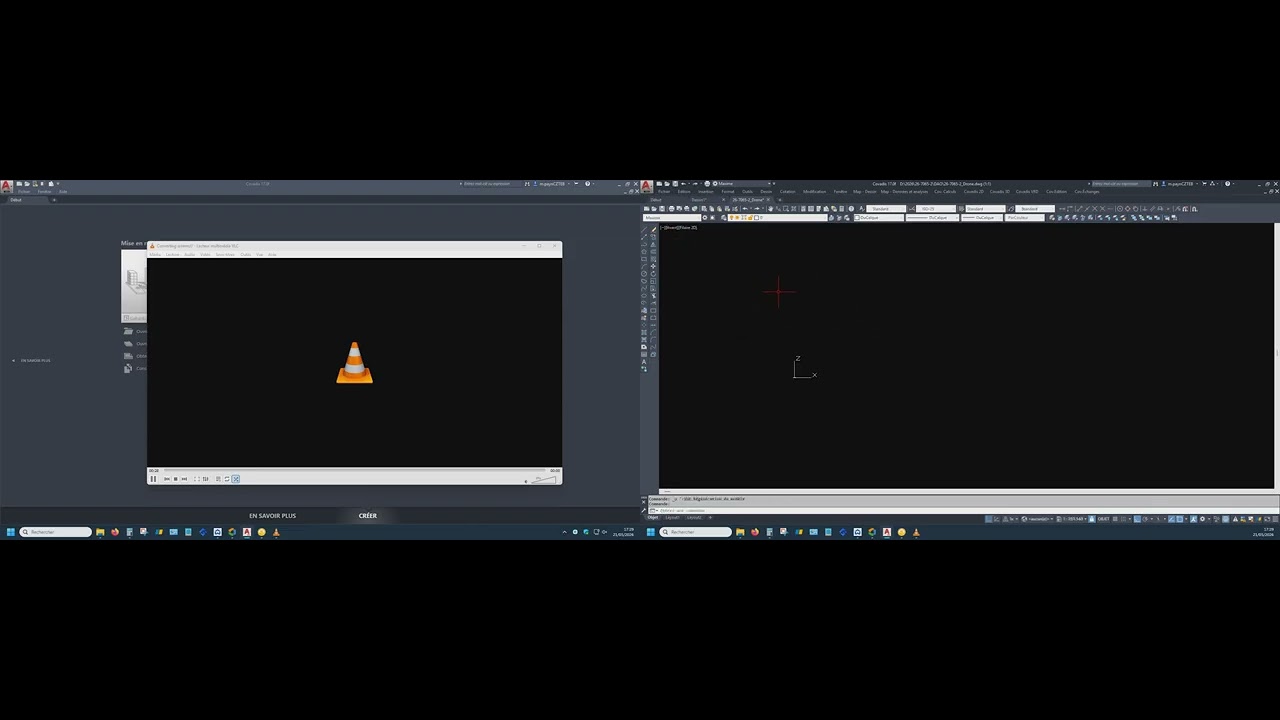
Pour faire suite, ci-dessous le lien vidéo de la manipulation, du problème à sa résolution, je ne saurai préciser le pourquoi du comment mais je n’ai désormais plus de soucis avec mes fichiers.
Désolé pour la capture double écran, j’ai fais la vidéo via VLC et je n’ai pas trouvé comment capturer un seul écran .. j’espère que ce sera assez lisible.