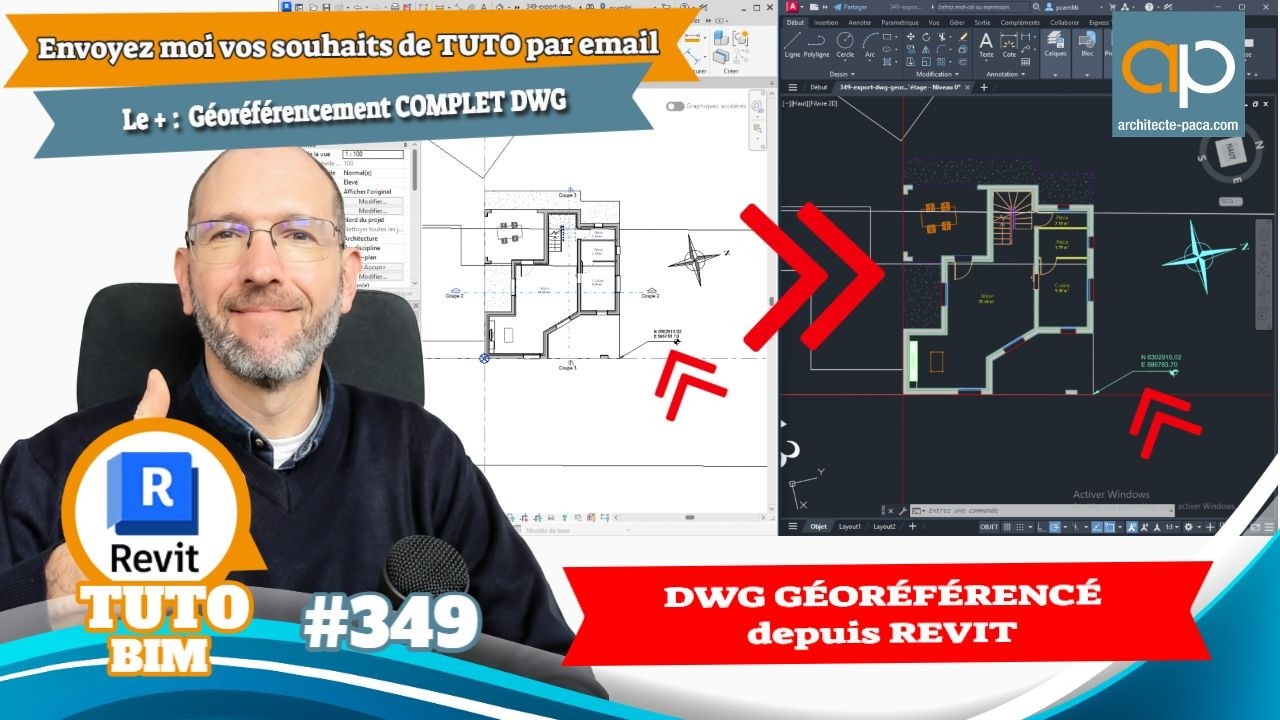
Pour réussir un export DWG géoréférencé depuis Revit, je commence par m’assurer de la bonne compréhension du géoréférencement : c’est le lien entre le positionnement du point de base du projet (le 0,0) et le point de topographie. Souvent, si je fais un zoom tout, je remarque que ce point de topographie se situe très loin du projet.
Pour obtenir les données de géolocalisation précises, je vous conseille de passer par un plan de géomètre ou, à défaut, par le site du cadastre. Je me rends sur carte.gouv.fr pour identifier ma parcelle et obtenir les informations de section et de numéro de feuille. Ensuite, je télécharge les données vectorielles (PCI Vecteur) au format DXF sur le site cadastre.data.gouv.fr pour la commune concernée.
Une fois le fichier DXF récupéré, je l’insère dans mon projet Revit via un lien CAO. Lors de l’import, je veille à régler l’unité sur le mètre et à décocher l’option « corriger les lignes légèrement décalées » pour préserver la précision des données. Je déplace ensuite cet élément importé pour le faire correspondre à ma parcelle, puis j’utilise la fonction de rapprochement pour importer les coordonnées du fichier lié. À ce stade, mon point de topographie s’éloigne considérablement pour refléter les coordonnées réelles du site.
Pour l’étape finale de l’exportation, je procède ainsi :
- Je vais dans Fichier > Exporter > Formats CAO > DWG.
- Dans la configuration de l’exportation, je me rends dans l’onglet Unités et coordonnées.
- Je sélectionne impérativement Coordonnées partagées (et non « Origine interne ») et je m’assure d’être en mètres. C’est ce réglage spécifique qui permet d’organiser et d’implémenter les informations de géoréférencement dans le fichier final.
Pour vérifier que mon fichier DWG est bien géoréférencé, je l’ouvre dans AutoCAD et je trace une ligne partant du point 0,0. Si ce point 0,0 se trouve très loin de ma modélisation, cela confirme que le fichier est correctement positionné selon les coordonnées géographiques réelles. Attention toutefois : si je réimporte ce fichier dans Revit par la suite, il sera très éloigné et nécessitera l’usage du système de géolocalisation pour éviter les décalages.