C’est la hantise de tout dessinateur : le plantage fatal, la coupure de courant, ou le « clic maladroit » sur Non quand on vous demande si vous voulez sauvegarder.
Pas de panique ! AutoCAD® sème des « cailloux » derrière lui pendant que vous travaillez. Si vous savez où regarder, vous pouvez souvent sauver votre travail.
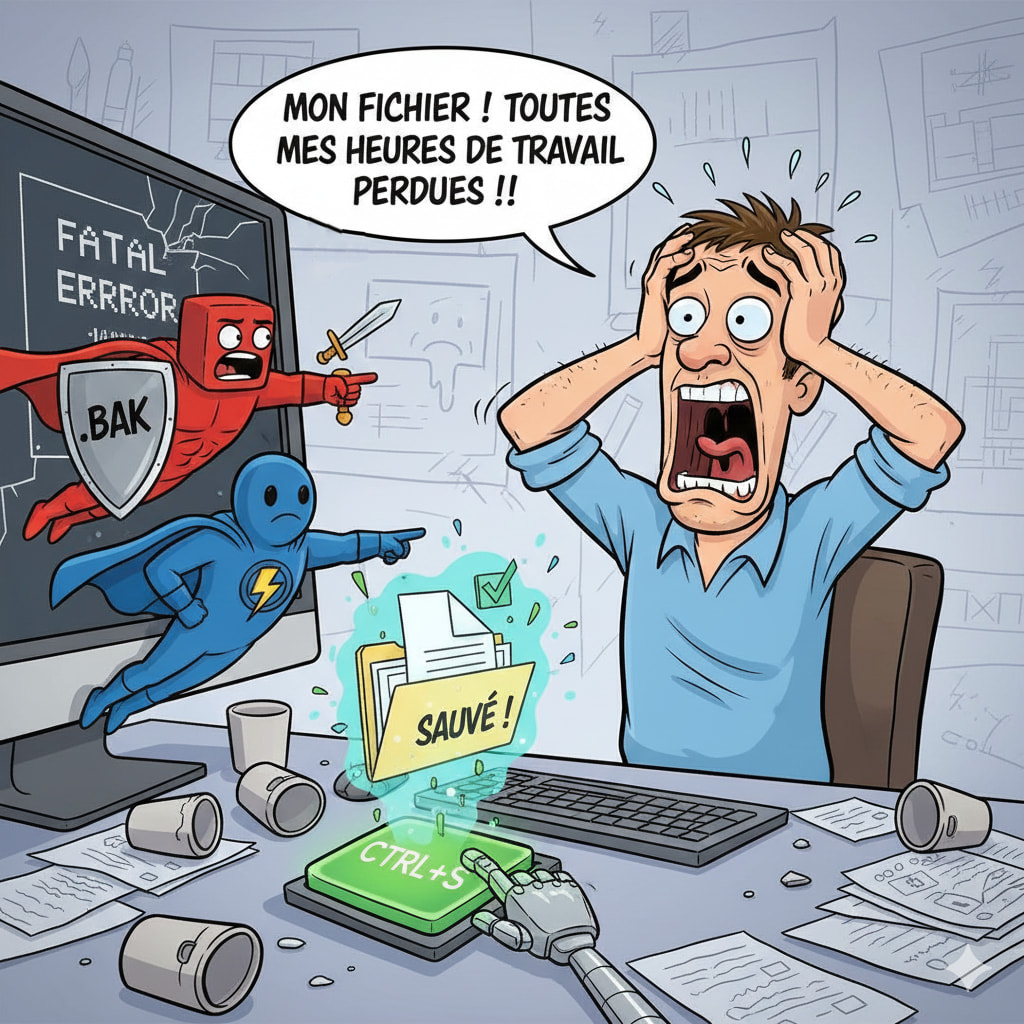
Voici le guide de survie pour récupérer vos fichiers .bak et .sv$.
S.O.S AutoCAD® : Comment récupérer un dessin non sauvegardé (.bak et .sv$)
Vous venez de perdre 3 heures de travail ? Respirez un grand coup. Avant de tout recommencer, nous allons partir à la chasse aux fichiers de secours.
AutoCAD® génère principalement deux types de fichiers de sécurité :
- Le .BAK : La copie de votre dernière sauvegarde manuelle.
- Le .SV$ : La sauvegarde automatique temporaire (en cas de plantage).
ÉTAPE PRÉALABLE (Cruciale !) : Afficher les extensions
Pour que les astuces ci-dessous fonctionnent, vous devez voir les extensions de fichiers dans Windows (les petites lettres après le point, comme .DWG™).
- Ouvrez un dossier Windows n’importe lequel.
- Allez dans l’onglet Affichage (en haut).
- Cochez la case « Extensions de noms de fichiers ».
- Sans ça, vous ne pourrez pas renommer les fichiers correctement !
Cas n°1 : Le fichier .BAK (Backup)
C’est quoi ? À chaque fois que vous faites « Enregistrer » (Ctrl+S), AutoCAD® prend l’ancienne version de votre fichier et la transforme en .bak avant d’écrire la nouvelle.
Quand l’utiliser ? Si votre fichier actuel est corrompu, ou si vous avez sauvegardé une grosse bêtise par erreur et que vous voulez revenir à l’état précédent.
La méthode :
- Allez dans le dossier où est rangé votre plan
.dwgoriginal. - Cherchez un fichier avec le même nom mais avec l’extension
.bak. - Faites un clic droit sur ce fichier > Renommer.
- Effacez
.baket écrivez.dwgà la place. - Windows va vous demander de confirmer : dites Oui.
- Ouvrez ce fichier : c’est votre dessin tel qu’il était juste avant votre dernière sauvegarde.
Cas n°2 : Le fichier .SV$ (Sauvegarde Automatique)
C’est quoi ? C’est un fichier temporaire qu’AutoCAD® crée tout seul à intervalles réguliers (par défaut toutes les 10 minutes).
Quand l’utiliser ? Quand AutoCAD® a planté (Erreur fatale) ou que l’ordinateur s’est éteint brutalement.
Attention : Si vous fermez AutoCAD® proprement en disant « Non » à la sauvegarde, ce fichier est souvent supprimé automatiquement.
La méthode :
Il faut d’abord trouver où AutoCAD® cache ces fichiers.
1. Trouver le dossier cachette :
- Ouvrez AutoCAD® (un dessin vierge suffit).
- Faites un clic droit dans la zone de dessin > Options.
- Allez dans l’onglet Fichiers.
- Cherchez la ligne « Emplacement du fichier d’enregistrement automatique » et cliquez sur le petit
+. - Notez le chemin d’accès (souvent quelque chose comme
C:\Users\VOTRENOM\AppData\Local\Temp).
2. Récupérer le fichier :
- Ouvrez votre explorateur de fichiers Windows et allez dans ce dossier (vous pouvez taper
%TEMP%dans la barre d’adresse de Windows pour y aller vite). - Cherchez un fichier qui a un nom bizarre comme :
NomDeVotreDessin_1254865.sv$. - Regardez la date et l’heure pour être sûr que c’est le bon.
- Copiez ce fichier et collez-le dans votre dossier de projet (pour ne pas travailler dans le dossier Temp).
- Renommez l’extension
.sv$en.dwg. - Ouvrez-le : vous avez récupéré votre travail au moment de la dernière sauvegarde auto !
Cas n°3 : Le Gestionnaire de récupération (La méthode officielle)
Si AutoCAD® a planté, au prochain redémarrage, il devrait normalement ouvrir automatiquement un panneau sur la gauche appelé « Gestionnaire de récupération du dessin ».
- Regardez dans la colonne de gauche.
- Vous verrez une liste avec votre fichier
NomDuDessin. - Cliquez sur le petit
+. Il vous proposera :
- Le fichier original (probablement vieux).
- Le fichier
.bak. - Le fichier
.sv$(Sauvegarde auto).
- Double-cliquez sur celui qui a l’heure la plus récente pour l’ouvrir et l’enregistrer tout de suite !
Si le panneau n’apparait pas, tapez la commande : RECUPDESSIN
Le conseil de l’expert pour finir
Ne jouez pas avec le feu. Réglez votre sauvegarde automatique correctement dès maintenant :
- Tapez la variable système SAVETIME.
- AutoCAD® vous demande une valeur. C’est le nombre de minutes entre chaque sauvegarde automatique.
- Par défaut c’est 10. Je vous conseille de mettre 5 ou 10.
- Ne mettez pas 1 ou 2 minutes, cela va faire ramer votre ordinateur.
Maintenant, vous savez comment « remonter le temps » sur AutoCAD® !