Un dessin technique sans texte n’est qu’une image abstraite. C’est l’annotation qui transforme des lignes en un plan de construction, une carte ou un schéma électrique. Mais dans AutoCAD®, « le texte » est un terme vaste qui regroupe plusieurs objets très différents.
Texte simple, multiligne, attributs, cotations… Comment s’y retrouver ? Voici votre guide complet pour maîtriser l’écrit dans la CAO.
1. Les 4 Visages du Texte dans AutoCAD®
Dans AutoCAD®, le texte ne se crée pas d’une seule façon. Selon vos besoins, vous utiliserez l’une des quatre entités suivantes :
A. Le Texte Simple (Une seule ligne)
C’est la forme la plus basique. Chaque ligne de texte est un objet indépendant.
- Utilisation : Idéal pour des notes courtes, des numéros de pièces, ou des titres simples. C’est le plus léger en mémoire.
- Commande : TEXTE
- Particularité : Il ne gère pas le retour à la ligne automatique ni le formatage complexe (gras sur un seul mot, etc.).
B. Le Texte Multiligne (MText)
C’est le traitement de texte intégré à AutoCAD®. Il crée un bloc de texte unique contenant plusieurs paragraphes.
- Utilisation : Pour les notices techniques, les spécifications générales ou tout texte long.
- Commande : TEXTMULT
- Particularité : Il possède un éditeur complet (ruban contextuel) permettant de gérer les colonnes, les puces, l’interligne, le masquage d’arrière-plan, etc.
C. Le Texte de Cotation
Ce texte est « intelligent ». Il est lié à la géométrie.
- Utilisation : Indiquer les dimensions (longueurs, angles, rayons).
- Commande : COT ou les commandes spécifiques comme
COTLIN. - Particularité : Si vous étirez l’objet coté, le texte se met à jour automatiquement (ex: passe de 100 à 120). Il est géré par les Styles de Cote.
D. La Ligne de Repère Multiple (Multileader)
C’est l’association d’une flèche, d’une ligne directrice et d’un contenu (texte ou bloc).
- Utilisation : Pour pointer un détail spécifique et ajouter une note (ex: « Isolation laine de roche »).
- Commande : LIGNEDEREPMULT
- Particularité : Très flexible, le texte reste attaché à la flèche même si vous déplacez l’annotation.
2. La Colonne Vertébrale : Les Styles de Texte
Imaginez que vous deviez changer la police de 500 notes sur un plan. Si vous n’avez pas utilisé de Style de Texte, bon courage !
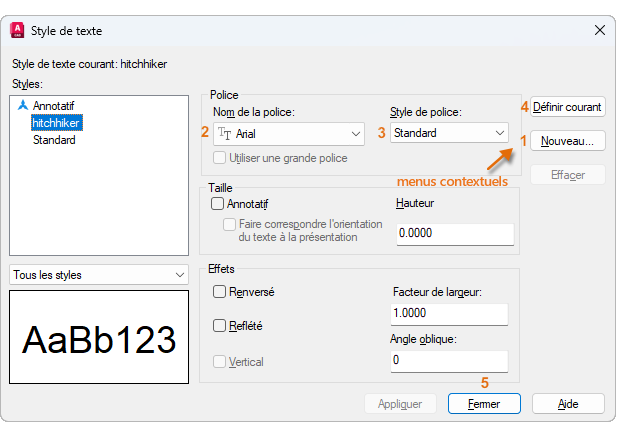
- C’est quoi ? Un style de texte est une « règle » nommée (ex: « Titre-Cartouche ») qui définit la police (Arial, Simplex…), la hauteur par défaut, le facteur de largeur (écrasement) et l’angle d’inclinaison.
- Quand l’utiliser ? Toujours. Avant de taper du texte, vous devez définir ou choisir un style. Cela garantit l’uniformité graphique de vos plans.
- Commande : STYLE
Conseil d’expert : Laissez souvent la hauteur du texte à
0dans le style. Cela vous permettra de définir la hauteur au moment de la création du texte ou via les échelles annotatives.
3. Les Attributs de Bloc : Est-ce du texte ?
Oui et non. Visuellement, c’est du texte. Techniquement, c’est une donnée.
- Définition : Un attribut est une étiquette variable attachée à un Bloc.
- Exemple : Un bloc « Cartouche ». Le texte « Date » ou « Nom du projet » sont des attributs. Quand vous insérez le bloc, AutoCAD® vous pose une question pour remplir ces champs.
- Différence majeure : Contrairement à un texte simple, la valeur d’un attribut peut être extraite vers un tableau Excel (commande
EXTRACTIONDONNEES). C’est essentiel pour faire des nomenclatures automatiques. - Commande de création : ATTDEF
4. Gestion et Modification : Les Astuces
Peut-on chercher et remplacer du texte globalement ?
Absolument. Comme dans Word.
- Commande : RECHERCHER
- Elle permet de scanner tout le dessin (y compris les valeurs d’attributs et les textes de cotes) pour remplacer « Béton » par « Ciment » par exemple.
Transformation : Texte simple ↔ Texte Multiligne
- Texte Simple vers MText : C’est possible ! Utilisez la commande des Express Tools : TXT2MTXT. Très utile pour regrouper plusieurs lignes de notes éparses en un seul paragraphe cohérent.
- MText vers Texte Simple : Il suffit d’utiliser la commande DECOMPOS. Le paragraphe sera brisé en lignes individuelles.
5. Polices de caractères (Fonts) : SHX vs TTF
AutoCAD® gère deux types de polices :
- TrueType (TTF) : Ce sont les polices de Windows (Arial, Times New Roman, Comic Sans…). Elles sont « pleines » et jolies, mais peuvent alourdir l’affichage si elles sont utilisées en masse.
- SHX (Shape Files) : Ce sont les polices natives d’AutoCAD® (Simplex, Romans, Txt…). Elles ne sont pas « pleines » mais constituées de simples traits (vecteurs). Elles sont extrêmement légères et parfaites pour les plans techniques touffus.
Peut-on ajouter de nouvelles polices ?
Oui.
- Pour les TTF : Installez-les simplement dans Windows (Clic droit sur le fichier .ttf > Installer). Redémarrez AutoCAD®.
- Pour les SHX : Vous devez copier le fichier .shx dans le dossier
Fontsdu répertoire d’installation d’AutoCAD®.
6. La Grande Question : La Compatibilité
« Si j’envoie mon dessin, est-ce que le destinataire verra le texte comme moi ? »
Non, vous n’avez aucune garantie. C’est un piège classique.
Si vous utilisez une police exotique (ex: « Swiss721 ») que votre client n’a pas sur son ordinateur, AutoCAD® la remplacera automatiquement (souvent par simplex.shx ou Arial), ce qui peut décaler toute votre mise en page.
Les solutions :
- Utiliser des standards : Restez sur du Arial ou du Simplex.shx.
- eTransmit : N’envoyez pas juste le fichier DWG™. Utilisez la commande ETRANSMIT. Elle crée un fichier ZIP contenant le dessin ET les fichiers de polices utilisés. Le destinataire aura tout en main.
- Le PDF : Si le destinataire n’a pas besoin de modifier le plan, envoyez un PDF. Les polices y sont incorporées graphiquement.
Conclusion
Le texte dans AutoCAD® est bien plus puissant qu’il n’y paraît. En utilisant correctement les Styles, les MText pour les notes et les Attributs pour les données, vous gagnerez un temps précieux et éviterez bien des erreurs d’interprétation sur vos chantiers.