 Bonjour à tous, en ce 1er janvier 2026 m’est venue l’idée de faire créer à l’intelligence artificielle Gemini Pro un petit programme AutoLISP qui dessinerait un calendrier annuel. Pourquoi pas?
C’est un moyen de voir comment se débrouille Gemini version Pro pour créer un petit programme AutoLISP. Et ça pourra peut-être donner des idées à certains pour créer ce type de petite routine facilement.
Voilà donc ci-dessous le résultat partiel d’une copie d’écran du calendrier pour l’année 2026. Inutile de dire, et vous l’avez certainement vu au premier coup d’œil, que ce programme est très perfectible. Largeur de colonnes, affichage des numéros de jour, aux intersections, enfin des petites améliorations qu’on pourrait faire sans doute très facilement. Mais ce qui m’intéressait de voir, c’est le principe général de fonctionnement, surtout l’exactitude du calendrier. Je n’ai pas testé ce calendrier pour les années bissextiles, mais Gemini me certifie que ça fonctionnera, à voir, comme dit l’autre. 
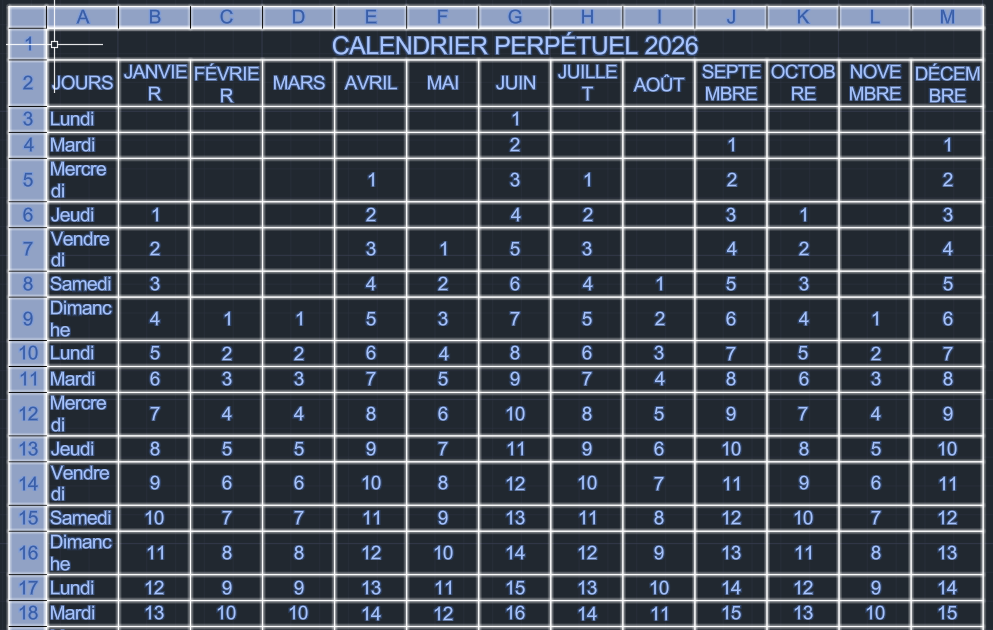
Je vous donne ci-dessous le code assez brut de décoffrage (sans modification) :
[!Note]
L’algorithme de Sakamoto est une méthode simple, rapide et purement arithmétique permettant de déterminer le jour de la semaine correspondant à une date donnée dans le calendrier grégorien. Il est particulièrement apprécié en informatique car il évite les calculs complexes ou les conversions de calendrier (comme vous, je n’en avais jamais entendu parler).
;;; COMMANDE : CALENDRIER
;;; DESCRIPTION : Génère un calendrier perpétuel sous forme de Tableau AutoCAD
;;;               Inclut une colonne pour les jours de la semaine.
;;; AUTEUR : Assistant Gemini
;;; DATE : 2026
;;; ==========================================================================

(defun c:CALENDRIER (/ *error* doc ms year pt tableObj rowHeight colWidth
                       months daysOfWeek daysInMonth startDay currentDayOfWeek
                       numDays d weekIndex rowIndex colIndex titleRow headerRow dataStartRow
                       totalRows totalCols numDataRows i)

  ;; Gestion des erreurs
  (defun *error* (msg)
    (if (and msg (not (wcmatch (strcase msg) "*CANCEL*,*QUIT*,*BREAK*")))
      (princ (strcat "\nErreur: " msg))
    )
    (princ)
  )

  ;; Chargement des extensions Visual LISP
  (vl-load-com)
  (setq doc (vla-get-ActiveDocument (vlax-get-acad-object)))
  (setq ms (vla-get-ModelSpace doc))

  ;; --------------------------------------------------------------------------
  ;; 1. SAISIE UTILISATEUR
  ;; --------------------------------------------------------------------------
  (initget 6)
  (setq year (getint "\nEntrez l'année (ex: 2024) : "))
  (if (not year) (setq year 2024))

  (setq pt (getpoint "\nPoint d'insertion du calendrier : "))
  (if (not pt) (exit))

  ;; --------------------------------------------------------------------------
  ;; 2. FONCTIONS DE CALCUL
  ;; --------------------------------------------------------------------------

  (defun is-leap-year (y)
    (if (or (and (= (rem y 4) 0) (/= (rem y 100) 0)) (= (rem y 400) 0)) T nil)
  )

  (defun get-days-in-month (m y)
    (cond
      ((member m '(1 3 5 7 8 10 12)) 31)
      ((member m '(4 6 9 11)) 30)
      ((= m 2) (if (is-leap-year y) 29 28))
    )
  )

  ;; Algorithme de Sakamoto pour le jour de la semaine
  ;; 0=Lundi, 1=Mardi... 6=Dimanche
  (defun get-weekday (d m y / t-list)
    (setq t-list '(0 3 2 5 0 3 5 1 4 6 2 4))
    (if (< m 3) (setq y (1- y)))
    (rem (+ y (fix (/ y 4)) (- (fix (/ y 100))) (fix (/ y 400)) (nth (1- m) t-list) d -1) 7)
  )

  ;; --------------------------------------------------------------------------
  ;; 3. CONFIGURATION DU TABLEAU
  ;; --------------------------------------------------------------------------

  (setq rowHeight 8.0)
  (setq colWidth 25.0)
  (setq months '("JANVIER" "FÉVRIER" "MARS" "AVRIL" "MAI" "JUIN"
                 "JUILLET" "AOÛT" "SEPTEMBRE" "OCTOBRE" "NOVEMBRE" "DÉCEMBRE"))
  (setq daysOfWeek '("Lundi" "Mardi" "Mercredi" "Jeudi" "Vendredi" "Samedi" "Dimanche"))

  (setq numDataRows 42)
  (setq totalRows (+ 2 numDataRows))
  (setq totalCols 13)

  ;; Création du tableau
  (setq tableObj (vla-AddTable ms (vlax-3d-point pt) totalRows totalCols rowHeight colWidth))

  ;; Forcer la régénération des propriétés pour éviter les types nil
  (vla-put-RegenerateTableSuppressed tableObj :vlax-true)

  ;; --------------------------------------------------------------------------
  ;; 4. REMPLISSAGE
  ;; --------------------------------------------------------------------------

  ;; A. Titre
  (vla-SetText tableObj 0 0 (strcat "CALENDRIER PERPÉTUEL " (itoa year)))

  ;; B. Entêtes colonnes
  (vla-SetText tableObj 1 0 "JOURS")
  (setq i 0)
  (foreach m months
    (vla-SetText tableObj 1 (1+ i) m)
    (vla-SetCellAlignment tableObj 1 (1+ i) 5)
    (setq i (1+ i))
  )

  ;; C. Colonne des Jours (Entêtes de lignes)
  (setq i 0)
  (while (< i numDataRows)
    (vla-SetText tableObj (+ 2 i) 0 (nth (rem i 7) daysOfWeek))
    (vla-SetCellAlignment tableObj (+ 2 i) 0 4)
    (setq i (1+ i))
  )

  ;; D. Remplissage des numéros
  (setq colIndex 1)
  (while (<= colIndex 12)
    (setq mDays (get-days-in-month colIndex year))
    (setq d 1)

    ;; Calcul du jour de la semaine pour le 1er du mois (0=Lun, 6=Dim)
    (setq firstDayWeekday (get-weekday 1 colIndex year))

    (while (<= d mDays)
      ;; Calcul de la ligne cible :
      ;; 2 (offset titre/entête) + firstDayWeekday (décalage du début du mois) + (d - 1)
      (setq targetRow (+ 2 firstDayWeekday (1- d)))

      ;; Vérification de sécurité
      (if (< targetRow totalRows)
        (progn
          (vla-SetText tableObj targetRow colIndex (itoa d))
          (vla-SetCellAlignment tableObj targetRow colIndex 5)
        )
      )
      (setq d (1+ d))
    )
    (setq colIndex (1+ colIndex))
  )

  (vla-put-RegenerateTableSuppressed tableObj :vlax-false)
  (vla-Update tableObj)
  (princ (strcat "\nCalendrier " (itoa year) " généré avec succès."))
  (princ)
)

(princ "\nCommande chargée. Tapez CALENDRIER.")
(princ)
- Super!
- OK
- Bof
- Y en a vraiment qu’on rien à f…