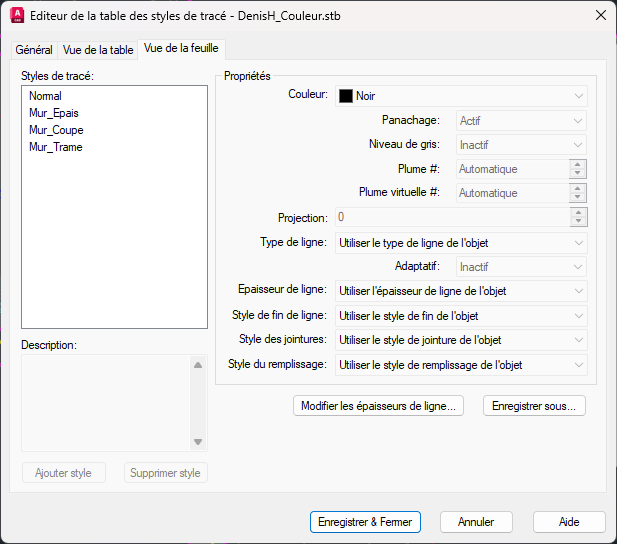
Si vous débutez sur AutoCAD®, vous avez probablement déjà rencontré ce moment de frustration intense : vous lancez l’impression de votre plan, et les couleurs ou les épaisseurs de lignes ne sortent pas du tout comme prévu.
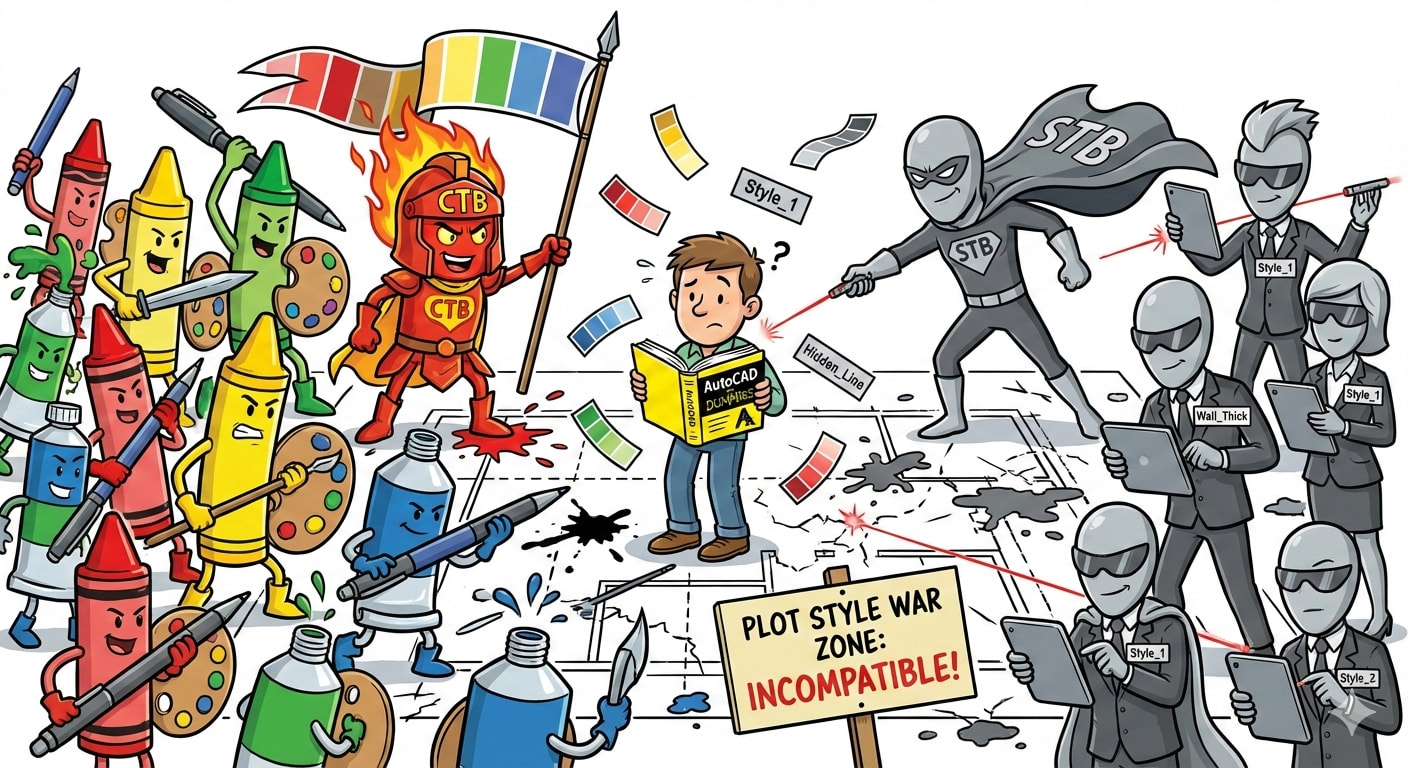
Le coupable ? Souvent, c’est la gestion des Styles de Tracé (Plot Styles).
Dans l’univers d’AutoCAD®, il existe deux clans, deux philosophies inconciliables : le CTB et le STB. Comprendre la différence entre les deux est essentiel pour tout dessinateur qui souhaite produire des plans professionnels.
Plongeons ensemble dans l’histoire et la technique pour démêler le vrai du faux.
1. Les définitions : De quoi parle-t-on ?
Avant de parler d’histoire, définissons les termes. Ces fichiers sont des « tables » qui disent à l’imprimante comment interpréter ce que vous avez dessiné à l’écran.
Le CTB (Color-Dependent Plot Style)
C’est le système basé sur la couleur.
- Le principe : La couleur de l’objet à l’écran détermine son apparence à l’impression.
- Exemple : Vous dites à AutoCAD® : « Tout ce qui est ROUGE à l’écran s’imprime en NOIR avec une épaisseur de 0.18mm ».
- Liaison : C’est rigide. Si vous voulez changer l’épaisseur d’une ligne, vous devez changer sa couleur.
Le STB (Named Plot Style)
C’est le système basé sur des noms de styles.
- Le principe : La couleur à l’écran n’a aucune importance. Vous attribuez un « style » (un nom) à un calque ou un objet.
- Exemple : Vous créez un style nommé « Murs_Coupes ». Vous l’appliquez au calque des murs. Peu importe que le calque soit bleu, vert ou rose à l’écran, il s’imprimera avec les paramètres définis dans le style « Murs_Coupes ».
2. Un peu d’histoire : Pourquoi deux systèmes ?
Pour comprendre pourquoi Autodesk® nous impose ce choix, il faut remonter le temps.
Au commencement était le CTB (L’héritage des traceurs à plumes)
Aux débuts de la DAO (Dessin Assisté par Ordinateur), les plans étaient imprimés par des traceurs à plumes (Pen Plotters). C’étaient des bras robotiques qui prenaient physiquement des stylos.
- Le carrousel du traceur avait des emplacements numérotés (Plume 1, Plume 2, Plume 3…).
- Dans AutoCAD®, la couleur 1 (Rouge) correspondait à la Plume 1. La couleur 2 (Jaune) à la Plume 2.
- C’est pour cela que le CTB est le système historique. Il est né d’une contrainte physique matérielle.
L’arrivée du STB (AutoCAD® 2000)
À la fin des années 90, avec la version AutoCAD® 2000, Autodesk® a introduit le format STB.
Pourquoi ? Parce que le système CTB devenait limitant pour les industries modernes.
Les architectes et ingénieurs voulaient pouvoir utiliser des couleurs à l’écran pour distinguer des objets (par exemple : Eau chaude en rouge, Eau froide en bleu) mais voulaient que les deux s’impriment avec la même épaisseur et la même couleur noire. Avec le CTB, c’était un casse-tête. Avec le STB, il suffisait d’attribuer le style « Tuyauterie_Standard » aux deux, tout en gardant des couleurs différentes à l’écran pour le confort visuel.
3. L’Incompatibilité Totale
C’est le point le plus important à retenir pour un débutant :
Un dessin AutoCAD® (DWG™) ne peut pas utiliser les deux systèmes en même temps.
C’est soit l’un, soit l’autre.
- Si votre dessin est en mode CTB, vous ne pourrez pas lui assigner de styles STB.
- Si vous copiez-collez des éléments d’un dessin CTB vers un dessin STB, les objets perdront leurs instructions d’impression.
Pour savoir dans quel mode vous êtes, tapez la commande PSTYLEMODE :
- 1 = Votre dessin est en CTB.
- 0 = Votre dessin est en STB.
4. CTB vs STB : Lequel choisir ?
C’est le grand débat qui anime les forums depuis 20 ans. Voici mon conseil pour votre carrière.
Utilisez le CTB si…
- Vous êtes débutant. C’est beaucoup plus simple à comprendre : « Rouge = Fin », « Jaune = Moyen », « Cyan = Gros ».
- Vous travaillez dans le BTP standard. 90% à 95% des entreprises utilisent encore le CTB par habitude et simplicité.
- Vous échangez souvent des plans avec d’autres entreprises. Comme tout le monde utilise le CTB, vous éviterez des problèmes de compatibilité.
Utilisez le STB si…
- Vous travaillez dans une très grande structure avec des normes rigoureuses.
- Vous avez besoin de faire des présentations graphiques complexes (ex: cartes géologiques, urbanisme) où vous avez besoin de milliers de couleurs à l’écran mais d’une impression contrôlée différemment.
- Vous gérez des projets 3D complexes où la couleur sert à identifier les matériaux et non l’impression.
Mon verdict : Apprenez le CTB en priorité. C’est le standard « de facto » de l’industrie. Ne passez au STB que si votre employeur l’exige.
5. Comment convertir un dessin (Le guide de survie)
Il arrivera un jour où un client vous enverra un fichier en STB alors que vous travaillez en CTB (ou l’inverse). Voici comment les convertir.
Cas A : Convertir du STB vers le CTB (Le plus courant)
C’est assez simple, mais destructif (vous perdez les noms de styles).
- Ouvrez votre dessin.
- Tapez la commande :
CONVERTPSTYLES - Validez le message d’avertissement.
- AutoCAD® va vous demander de supprimer les styles nommés. Acceptez.
- Votre dessin est maintenant en mode couleur (CTB).
Cas B : Convertir du CTB vers le STB (Plus complexe)
Vous ne pouvez pas juste « changer » le mode, il faut « traduire » les couleurs en styles.
- Tapez d’abord la commande :
CONVERTCTB - Sélectionnez votre fichier de plumes actuel (ex: mon_standard.ctb). AutoCAD® va créer un fichier de « mapping » (.stb) correspondant.
- Ensuite, tapez la commande :
CONVERTPSTYLES - Sélectionnez le fichier .stb que vous venez de créer.
- Le dessin est converti.
Conclusion
Le CTB est le vétéran robuste, simple et omniprésent. Le STB est le successeur intelligent, flexible mais mal-aimé car plus complexe à gérer.
En tant que futur dessinateur, maîtrisez le CTB sur le bout des doigts. C’est lui que vous rencontrerez le plus souvent. Mais gardez cet article en favori : le jour où vous tomberez sur un fichier récalcitrant qui refuse d’imprimer en noir et blanc, c’est probablement parce que c’est un STB qui se cache !
Bon dessin à tous !