Dans l’univers de la CAO (Conception Assistée par Ordinateur), la couleur n’est pas qu’une question d’esthétique. C’est un outil fondamental d’organisation, de communication et, surtout, de gestion de l’impression. Que vous soyez architecte, ingénieur ou dessinateur, comprendre comment AutoCAD® gère les couleurs est essentiel pour produire des plans clairs et professionnels.
Plongeons dans les entrailles du système de couleurs d’AutoCAD®.
1. À quoi servent les couleurs dans AutoCAD® ?
Avant de parler de technique, comprenons le « Pourquoi ». Dans AutoCAD®, les couleurs remplissent trois fonctions principales :
- Organisation Visuelle : Elles permettent de distinguer rapidement les différents éléments d’un dessin (ex: les murs en cyan, l’électricité en rouge, les cotes en vert).
- Gestion de l’Impression (Le plus important) : Historiquement, et encore aujourd’hui avec les styles de tracé CTB, la couleur d’un objet à l’écran détermine l’épaisseur et la couleur de la ligne à l’impression. Par exemple, tout ce qui est Rouge (ACI 1) peut être configuré pour s’imprimer en 0.18mm noir. (plus d’infos)
- Rendu et Présentation : Pour les plans de vente ou la 3D, les couleurs « Vraies » (RVB) sont utilisées pour le réalisme.
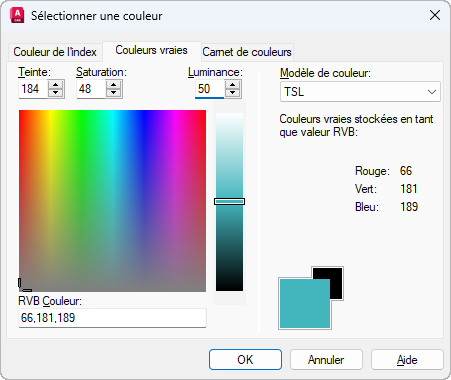
2. Combien y a-t-il de couleurs et de palettes ?
AutoCAD® ne se limite pas à une seule liste. Il existe trois modes (ou palettes) principaux accessibles via la boîte de dialogue « Sélectionner la couleur ».
A. La palette ACI (AutoCAD® Color Index)
C’est le système historique et le plus utilisé.
- Nombre de couleurs : 255 couleurs indexées.
- Les couleurs standard (1 à 7) : Ce sont les plus importantes. Elles portent des noms : 1 (Rouge), 2 (Jaune), 3 (Vert), 4 (Cyan), 5 (Bleu), 6 (Magenta), 7 (Blanc/Noir selon le fond).
- Fonctionnement : Chaque numéro (index) correspond à une instruction pour le traceur (imprimante).
B. La palette « Vraies Couleurs » (True Color - RVB)
Ici, nous sortons de l’indexation pour entrer dans le spectre complet.
- Nombre de couleurs : Plus de 16 millions (couleurs 24 bits).
- Composition : Elles sont définies par un mélange de Rouge, Vert et Bleu (RVB) avec des valeurs de 0 à 255 pour chaque canal.
- Utilisation : Idéal pour les rendus 3D, les logos d’entreprise, ou les zones hachurées (dégradés) qui ne doivent pas dépendre des épaisseurs de trait du traceur.
C. Les Carnets de couleurs (Color Books - Pantone, RAL…)
C’est la troisième « palette ». AutoCAD® intègre des bibliothèques standardisées utilisées dans l’industrie et l’impression professionnelle.
- C’est quoi ? Ce sont des nuanciers numériques qui correspondent à des encres physiques réelles.
- Pantone : Très utilisé dans le graphisme et l’impression offset. Utiliser une couleur Pantone dans AutoCAD® permet de s’assurer que si vous exportez votre fichier vers un logiciel de PAO (comme Illustrator) ou imprimez chez un imprimeur professionnel, la couleur sera exactement celle spécifiée dans la charte graphique.
3. Le rapport entre ACI et RVB
C’est une source fréquente de confusion.
- Les couleurs ACI sont des « étiquettes ». La couleur ACI n°10 n’est pas juste une couleur visuelle, c’est l’étiquette « 10 ».
- Cependant, à l’écran, AutoCAD® doit afficher cette étiquette « 10 ». Il utilise donc une valeur RVB par défaut pour simuler cette couleur.
- Différence clé : Si vous choisissez l’ACI 1 (Rouge), votre fichier de tracé (CTB) peut dire « Imprime le Rouge en Noir épais ». Si vous choisissez un Rouge RVB (255,0,0), le fichier CTB l’ignorera généralement et l’imprimera en couleur rouge.
4. Les Couleurs Logiques : DuCalque et DuBloc
C’est ici que se joue la différence entre un débutant et un expert. Il existe deux « couleurs » qui ne sont pas des couleurs, mais des règles de comportement.
DuCalque (ByLayer) - La Règle d’Or
- Principe : L’objet n’a pas de couleur propre. Il « hérite » dynamiquement de la couleur définie dans les propriétés de son Calque.
- Pourquoi l’utiliser ? C’est la méthode recommandée pour 99% des objets. Si vous voulez changer la couleur de tous vos murs, vous changez juste la couleur du calque « Murs », et tout se met à jour instantanément.
DuBloc (ByBloc) - Le Caméléon
- Principe :
- Tant que l’objet est « seul », il apparaît généralement en blanc/noir.
- Dès que cet objet est transformé en Bloc, il adopte la couleur de l’insertion du bloc ou du calque sur lequel le bloc est posé.
- Utilisation : Très utile pour créer des bibliothèques de symboles (ex: une chaise). Vous dessinez la chaise en « DuBloc ». Si vous insérez ce bloc sur un calque « Mobilier-Rouge », la chaise devient rouge. Sur « Mobilier-Bleu », elle devient bleue.
5. Affectation : Objets Graphiques et Non-Graphiques
On peut affecter des couleurs à presque tout dans AutoCAD®, mais de manière différente :
- Objets Graphiques (Le dessin) : Lignes, polylignes, cercles, textes, hachures, cotes, solides 3D.
- Objets Non-Graphiques (L’interface et les structures) :
- Calques : On définit la couleur par défaut du calque.
- Interface (Options) : Vous pouvez changer la couleur du fond d’écran (le fameux fond noir ou blanc), du réticule, de la grille, des info-bulles, etc.
Peut-on créer de « nouvelles » couleurs ?
Au sens strict, non, car le spectre RVB couvre déjà toutes les couleurs visibles par l’œil humain et affichables par un écran. Cependant, vous pouvez créer des Nuanciers personnalisés (fichiers .acb) pour stocker vos propres sélections de couleurs spécifiques à un projet ou une entreprise.
6. Commandes et Variables Système Essentielles
Pour gérer les couleurs comme un pro, voici les outils à connaître :
Les Commandes
- COULEUR (COLOR) : Ouvre la boîte de dialogue de sélection et définit la couleur courante pour les nouveaux objets (Attention : il est recommandé de laisser ceci sur « DuCalque »).
- CALQUE (LAYER) : Le gestionnaire où vous définissez les couleurs de vos calques.
- PROPRIETES (PROPERTIES) : La palette latérale pour changer la couleur d’un objet déjà dessiné.
- TRACEUR (PLOT) : Pour accéder à l’éditeur de tables de styles de tracé (CTB/STB) et mapper les couleurs ACI aux épaisseurs.
Les Variables Système
Pour les utilisateurs avancés qui font des scripts ou du LISP :
CECOLOR(Current Entity Color) : Stocke la couleur courante (par défaut « BYLAYER »).HPCOLOR: Définit la couleur par défaut pour les nouvelles hachures (peut être différente de la couleur courante).DYNCOLOR: Contrôle la couleur de la saisie dynamique.BKGCOLOR: (Variable d’environnement, pas système) Gère la couleur de fond, accessible via la commande OPTIONS.
Conclusion
La gestion des couleurs dans AutoCAD® est un équilibre entre la rigueur (ACI pour les plans techniques) et la créativité (RVB/Pantone pour la présentation). Gardez toujours en tête la règle d’or : Travaillez en « DuCalque » autant que possible pour garder vos fichiers propres et modifiables !