Testons les IA sur une question AutoCAD

Bonjour, un petit test aujourd’hui pour évaluer les réponses des intelligences artificielles par rapport à la recherche classique Google sur une question portant sur AutoCAD®.

Vous trouverez ci-dessous sur ce fil de discussion les différentes réponses à la même question apportée par tous ces systèmes d’intelligence artificielle à la question:

Bonjour, j’utilise dans mon cartouche AutoCAD® 2026 un bloc dont certains attributs sont des champs dynamiques. Normalement ces champs devraient se mettre à jour en fonction des conditions extérieures, mais ce n’est pas le cas. De quoi peut venir ce problème?

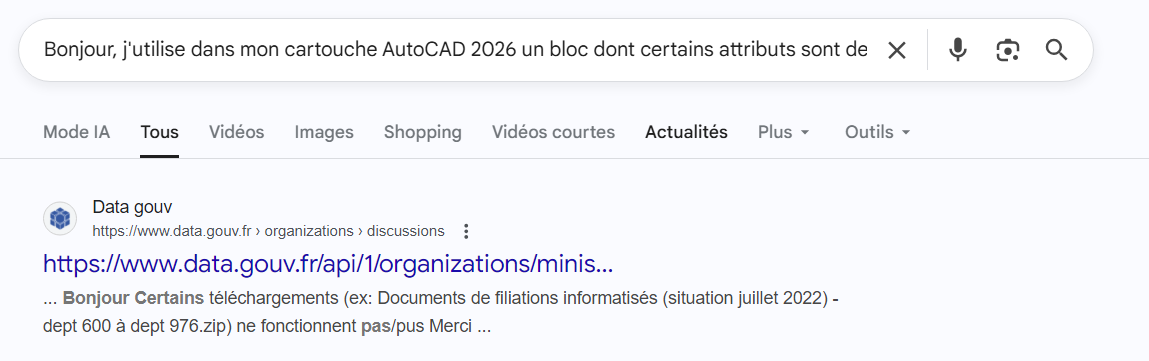
Tout d’abord la recherche Google classique qui n’a absolument rien donné à ma grande surprise. Je n’exclus pas une erreur de ma part, VPN, IP, etc. Bon enfin, voilà la requête Google en question qui n’a donné que cette réponse :woozy_face::

Maintenant, toujours la recherche Google, mais cette fois-ci en mode intelligence artificielle. Le bouton mode intelligence artificielle est disponible dans tous les pays sauf la France. Donc pour l’utiliser si vous êtes en France, utilisez un VPN:

Plusieurs raisons peuvent expliquer pourquoi les champs dynamiques de votre cartouche AutoCAD® ne se mettent pas à jour automatiquement. Voici les causes principales et les solutions correspondantes :

  1. Mise à jour manuelle requise
    Les champs AutoCAD® ne se mettent pas toujours à jour en temps réel. Une intervention manuelle est souvent nécessaire pour forcer leur actualisation.
    Solution :
    Utilisez la commande MAJCHAMP (ou UPDATEFIELD) dans la ligne de commande, puis sélectionnez les objets (le cartouche ou tous les objets du dessin) pour mettre à jour les champs.
    La commande REGEN (ou R) peut également déclencher la mise à jour de certains champs, bien que ce ne soit pas systématique pour tous les types de champs.
    Enregistrez simplement le dessin. Dans certains cas, la mise à jour n’a lieu qu’au moment de l’enregistrement du fichier.
    Faites un aperçu avant impression (PLOT). Les champs se mettent généralement à jour automatiquement avant l’impression.
  2. Paramètres de mise à jour automatique (variable système FIELDEVAL)
    Le comportement de mise à jour des champs est contrôlé par la variable système FIELDEVAL. Sa valeur peut ne pas inclure la mise à jour automatique souhaitée.
    Solution :
    Tapez FIELDEVAL dans la ligne de commande et appuyez sur Entrée.
    Entrez une valeur qui active les options de mise à jour automatique. Les valeurs courantes sont :
    31 (recommandé pour tout activer : lors de l’enregistrement, de l’ouverture, de l’eTransmit, de la régénération et du tracé).
    7 (mise à jour lors de l’enregistrement, de l’ouverture et du tracé).
    La valeur par défaut est souvent 31 dans les nouvelles installations, mais elle peut avoir été modifiée.
  3. Le bloc n’a pas été synchronisé après modification
    Si vous avez modifié la définition du bloc (ajout ou changement d’attributs/champs) après l’avoir inséré dans le dessin, les instances existantes ne se mettront pas à jour automatiquement.
    Solution :
    Utilisez la commande ATTSYNC (Synchroniser les attributs).
    Sélectionnez le bloc concerné. Cela mettra à jour toutes les instances du bloc avec la nouvelle définition, y compris les champs.
  4. Corruption du fichier ou du profil AutoCAD®
    Dans de rares cas, le problème peut provenir d’un fichier corrompu ou d’un profil AutoCAD® endommagé.
    Solution :
    Tentez une réparation du dessin (RESTAURER ou AUDIT).
    Si le problème persiste, réinitialisez les paramètres d’AutoCAD® par défaut.
    En règle générale, l’utilisation régulière de la commande MAJCHAMP ou le réglage de la variable FIELDEVAL résolvent ce type de problème.

La réponse de ChatGPT:

Bonjour Patrick,

C’est un comportement assez classique dans AutoCAD® — les champs (fields) ne se mettent pas toujours à jour automatiquement, même s’ils sont dynamiques par nature. Plusieurs causes possibles expliquent ton problème :


:magnifying_glass_tilted_left: 1. La variable FIELDEVAL est mal configurée

Cette variable contrôle quand les champs se mettent à jour automatiquement.
Tape dans la ligne de commande :

FIELDEVAL

et vérifie sa valeur.

Voici la signification des bits :

Valeur Moment de mise à jour
1 À l’ouverture du dessin
2 À la sauvegarde
4 À l’intrigue
8 À la régénération
16 À l’utilisation de ETRANSMIT

:light_bulb: Pour une mise à jour automatique dans la plupart des cas, tu peux la régler sur 31 (1+2+4+8+16).


:counterclockwise_arrows_button: 2. Les champs ne sont pas régénérés

Même avec la bonne valeur de FIELDEVAL, les champs peuvent rester “gelés” tant qu’on ne régénère pas le dessin.
Essaye :

UPDATEFIELD

ou simplement :

REGENALL

Cela force la mise à jour de tous les champs dans le dessin.


:puzzle_piece: 3. Les champs font référence à des objets non valides ou déplacés

Si un champ est lié à un objet (par exemple une propriété d’un bloc, d’un calque, d’une vue, etc.) et que cet objet a été renommé, supprimé ou déplacé, le champ cesse de se mettre à jour.

Tu peux vérifier le lien avec :

  • CTRL + clic sur le champ → « Objet de champ »
  • ou via Éditeur de champs (FIELD)

:gear: 4. Le bloc du cartouche est inséré avec attributs verrouillés

Si les attributs sont définis dans le bloc avec l’option Verrouiller la position ou si le bloc est annotatif, les champs internes peuvent ne pas se rafraîchir comme prévu.

Tu peux tester :

  • ATTEDIT ou EATTEDIT → modifier un attribut pour vérifier si le champ réagit.
  • BEDIT → ouvrir le bloc et vérifier si les attributs sont bien définis comme “champs” actifs.

:brick: 5. Le bloc a été inséré avec une valeur d’attribut manuelle

Si à l’insertion du bloc, tu as remplacé une valeur de champ par du texte fixe, AutoCAD® considère ce texte comme statique.
→ Il faut alors réinitialiser les attributs avec :

ATTSYNC

et sélectionner ton bloc. Cela rétablit les liens avec les champs définis dans le bloc d’origine.


:white_check_mark: En résumé

  1. Vérifie FIELDEVAL = 31
  2. Exécute UPDATEFIELD ou REGENALL
  3. Contrôle les liens de champ
  4. Synchronise les attributs (ATTSYNC)

Si tu veux, tu peux me copier un exemple de champ (le code visible quand tu doubles-cliques dessus, par ex. %<\AcVar Filename \f "%tc1">%), je te dirai précisément pourquoi il ne se met pas à jour.

Souhaites-tu que je t’indique comment forcer tous les champs de ton cartouche à se rafraîchir automatiquement à chaque ouverture du dessin (par LISP ou paramètre de gabarit) ?

La réponse de Claude:

Bonjour! Le problème de mise à jour des champs dynamiques dans vos attributs de bloc AutoCAD® peut avoir plusieurs origines. Voici les causes les plus courantes et leurs solutions :

Causes probables :

1. Mise à jour automatique désactivée

  • Vérifiez la variable système FIELDEVAL. Elle contrôle quand les champs sont mis à jour.
  • Tapez FIELDEVAL dans la ligne de commande et vérifiez sa valeur
  • La valeur recommandée est 31 (mise à jour complète)
  • Les valeurs s’additionnent : 1=ouverture, 2=sauvegarde, 4=tracé, 8=étransmit, 16=régénération

2. Régénération nécessaire

  • Les champs ne se mettent pas toujours à jour immédiatement
  • Essayez la commande REGEN ou REGENALL pour forcer la mise à jour
  • Ou utilisez ACTUALISERCHAMPTEXTE (ou UPDATEFIELD en anglais)

3. Problème spécifique aux attributs de bloc

  • Les champs dans les attributs peuvent être plus « têtus »
  • Essayez la commande ATTSYNC pour synchroniser les attributs
  • Ou BATTMAN (gestionnaire d’attributs de bloc) pour vérifier la configuration

4. Le champ référence une propriété inexistante ou mal configurée

  • Vérifiez que les objets ou propriétés référencés par vos champs existent toujours
  • Éditez le bloc et vérifiez la syntaxe des champs dans les attributs

5. Paramètres de performance

  • La variable INDEXCTL peut affecter les performances des champs
  • Vérifiez aussi UPDATETHUMBNAIL

Solution rapide à essayer :

  1. Tapez FIELDEVAL et mettez la valeur à 31
  2. Tapez FIELDDISPLAY et mettez à 1 (pour voir le fond gris des champs)
  3. Sélectionnez votre bloc et faites ACTUALISERCHAMPTEXTE
  4. Si ça ne marche pas, essayez ATTSYNC avec le nom de votre bloc

Est-ce que vous pouvez me dire quel type de champ vous utilisez dans vos attributs (date, propriété de dessin, formule, etc.) ? Cela m’aiderait à affiner le diagnostic.

La réponse de Gemini (Google):

Bonjour ! C’est effectivement un problème frustrant avec les blocs et les champs dans AutoCAD®.

Le fait que vos champs dynamiques dans un bloc d’attributs ne se mettent pas à jour dans votre cartouche peut provenir de plusieurs causes principales liées à la gestion des champs et des blocs dans AutoCAD® 2026.


:face_with_monocle: Causes Possibles du Problème

Voici les raisons les plus courantes pour lesquelles les champs ne se mettent pas à jour automatiquement :

1. Mise à Jour Manuelle (Variable FIELDEVAL)

Même si les champs sont « dynamiques », leur évaluation n’est pas toujours instantanée ou continue pour des raisons de performance.

  • Le plus probable : La variable système FIELDEVAL contrôle quand les champs sont mis à jour. Par défaut, elle devrait inclure la mise à jour lors de l’enregistrement, de l’impression, etc.
    • Vérifiez si le bitcode 16 est actif. Ce bitcode (16) contrôle la mise à jour lors de la régénération (REGEN).
    • Action : Tapez FIELDEVAL dans la ligne de commande. La valeur par défaut est généralement 31 (ou 7 pour les anciennes versions), ce qui est suffisant. Si elle est réglée sur 0 (aucune mise à jour), c’est la cause.

2. Problème de Synchronisation du Bloc

Lorsque vous modifiez la définition d’un bloc (y compris les attributs qui sont des champs) ou insérez un bloc existant dans un nouveau dessin, les instances existantes du bloc ne se mettent pas toujours à jour immédiatement.

  • Action : Utilisez la commande ATTSYNC (Synchroniser les Attributs) pour mettre à jour les instances du bloc dans le dessin avec la définition actuelle du bloc. Sélectionnez le bloc de votre cartouche pour le synchroniser.

3. Non-Régénération du Dessin

Beaucoup de champs ne sont mis à jour que lors d’une régénération du dessin.

  • Action : Taper la commande REGEN (ou REGENALL) dans la ligne de commande. C’est souvent l’action la plus rapide pour forcer la mise à jour de tous les champs visibles.

4. Définition de Champ Incorrecte (Surtout dans l’Éditeur d’Attributs)

Si le champ est inséré à l’intérieur de la définition de l’attribut dans l’Éditeur d’Attributs de Bloc (BATTMAN ou EATTEDIT), assurez-vous qu’il est correctement défini pour faire référence à la bonne propriété (par exemple, « Nom du fichier courant », « Date de la dernière sauvegarde », etc.).

  • Vérification : Double-cliquez sur l’attribut du bloc pour ouvrir l’éditeur et vérifier le contenu du champ.

5. Champ Lié à une Propriété Non Modifiée

Le champ dynamique se met à jour uniquement si la propriété à laquelle il fait référence a changé.

  • Exemple : Si un champ affiche la « Taille du fichier », il ne changera que si le fichier a été modifié et réenregistré. Si le champ affiche la « Date » mais que la source de la date est un objet qui n’a pas été touché (par exemple, une date de création statique), il ne se mettra pas à jour. Les champs basés sur la « Date/Heure » sont très dépendants du moment où l’action spécifique (Enregistrer, Imprimer, etc.) est effectuée.

:hammer_and_wrench: Étapes de Dépannage Recommandées

Pour résoudre votre problème avec votre cartouche (qui utilise un bloc avec des champs), je vous suggère de suivre cet ordre :

  1. Exécuter REGEN : Tapez simplement REGEN et voyez si les champs se mettent à jour.
  2. Synchroniser le Bloc : Utilisez la commande ATTSYNC et sélectionnez le bloc de votre cartouche.
  3. Vérifier la Variable : Tapez FIELDEVAL et assurez-vous que la valeur n’est pas 0 (la valeur par défaut 31 ou 7 est recommandée).
  4. Forcer la Mise à Jour : Sélectionnez le bloc/le cartouche et utilisez la commande ACTUALISERCHAMPS (ou UPDATEFIELD en anglais) pour forcer leur évaluation.

Si le problème persiste après ces étapes, il faudra vérifier plus spécifiquement le type de champ que vous utilisez (par exemple, est-ce un champ de propriété personnalisée, un champ d’objet, un champ de données de tracé, etc.) pour comprendre quelle condition extérieure il est censé refléter.

Souhaitez-vous que je vérifie la valeur par défaut recommandée pour la variable FIELDEVAL dans AutoCAD® 2026, ou préférez-vous que je vous donne les étapes exactes pour utiliser la commande ATTSYNC ?

La réponse de Perplexity:

Le problème d’attributs de champs dynamiques dans un bloc AutoCAD® 2026 qui ne se mettent pas à jour peut venir de plusieurs causes courantes :

  • La commande REGEN (ou REGENALL) ne suffit pas toujours à actualiser les champs dynamiques dans un bloc. Parfois, il faut utiliser la commande UPDATEFIELD manuellement, ou sélectionner spécifiquement les champs à mettre à jour.
  • Le système de mise à jour automatique des champs est lié à la variable système FIELDEVAL, qui doit être réglée sur 31 pour déclencher la mise à jour automatique lors de l’ouverture, l’enregistrement, la régénération ou l’impression.
  • Dans certains cas, il faut synchroniser les attributs du bloc avec la commande ATTSYNC après avoir modifié un bloc ou ses attributs pour que les champs se mettent à jour.
  • Aussi, si le champ est inséré dans un objet Mtext avec arrière-plan, cela peut empêcher la mise à jour automatique.
  • Des bugs peuvent survenir selon le dessin ou la méthode d’insertion du bloc (CTRL+C+V vs commande INSERT), ou si le bloc a été modifié depuis son insertion.
  • Certains utilisateurs rapportent qu’un premier usage des grips ou une modification manuelle du champ permet ensuite à REGEN d’activer la mise à jour.
  • Vérifiez dans OPTIONS > FIELDS que les paramètres de mise à jour automatique sont bien cochés (ouverture, sauvegarde, traçage, régénération).

En résumé, voici quelques actions à faire pour résoudre le problème :

  • Vérifier que FIELDEVAL est à 31.
  • Exécuter ATTSYNC sur le bloc.
  • Utiliser UPDATEFIELD manuellement si REGEN ne suffit pas.
  • Confirmer les paramètres d’auto-update dans OPTIONS > FIELDS.
  • Tester dans un nouveau dessin simple pour s’assurer que le problème vient du dessin et non du bloc.

Ces pistes sont tirées des retours d’expérience et des forums Autodesk® pour AutoCAD® 2026.autodesk+4

  1. https://www.autodesk.com/support/technical/article/caas/sfdcarticles/sfdcarticles/Fields-in-dynamic-blocks-do-not-update-using-REGEN-in-AutoCAD.html
  2. https://forums.autodesk.com/t5/autocad-forum/field-for-date-not-updating/td-p/11923880
  3. Solved: Attribute fields in blocks not updating - Autodesk Community
  4. https://www.reddit.com/r/AutoCAD/comments/7bjpri/attribute_fields_not_refreshing/
  5. Fields not updating - Autodesk Community
  6. https://www.cadtutor.net/forum/topic/98623-field-update-issues-in-dynamic-block/
  7. https://www.autodesk.com/support/technical/article/caas/sfdcarticles/sfdcarticles/Fields-connected-to-content-in-dynamic-block-not-updating-anymore-in-AutoCAD.html
  8. https://www.cadtutor.net/forum/topic/47475-attribute-fields-not-updating-w-regen/
  9. https://www.autodesk.com/support/technical/article/caas/sfdcarticles/sfdcarticles/Block-attribute-values-do-not-update-after-applying-changes-to-the-block-in-AutoCAD.html
  10. https://ukcommunity.arkance.world/hc/en-us/articles/21550572353938-AutoCAD-2021-Updating-and-Modifying-Fields

La réponse de Mistral:

Bonjour Patrick, Les champs dynamiques dans AutoCAD® qui ne se mettent pas à jour automatiquement peuvent être frustrants, mais il existe plusieurs causes possibles et solutions à explorer. Voici les pistes les plus courantes et comment les résoudre :


1. Mode de mise à jour des champs désactivé

AutoCAD® ne met pas toujours à jour les champs en temps réel pour des raisons de performance. Solutions :

  • Forcer la mise à jour manuelle : Sélectionnez le bloc, faites un clic droit et choisissez « Mettre à jour les champs » (ou tapez CHAMPSMISEÀJOUR en ligne de commande).
  • Activer la mise à jour automatique : Tapez la commande CHAMPSMISEÀJOUR > choisissez l’option « Tout » pour forcer la mise à jour de tous les champs dans le dessin.

2. Variables système bloquant la mise à jour

Certaines variables système contrôlent le comportement des champs. Vérifiez ces variables :

  • FIELDEVAL : Doit être réglée sur 31 (mises à jour automatiques activées pour la plupart des contextes). Tapez FIELDEVAL dans la ligne de commande et vérifiez sa valeur.
  • GRIPS : Si les poignées sont activées, essayez de les désactiver temporairement (GRIPS = 0).

3. Problème de dépendance des champs

Les champs dynamiques dépendent souvent d’autres objets ou propriétés (ex : texte, attributs, propriétés de bloc). À vérifier :

  • L’objet source du champ existe-t-il toujours ?
  • Le champ fait-il référence à une propriété valide ? Sélectionnez le champ, faites un clic droit > « Modifier le champ » pour vérifier la formule ou la référence.

4. Corruption du bloc ou du dessin

Parfois, le bloc ou le dessin peut être corrompu. Solutions :

  • Réinsérer le bloc : Supprimez le bloc et réinsérez-le depuis la palette des blocs.
  • Purger le dessin : Utilisez la commande PURGE pour nettoyer les objets inutilisés.
  • Audit du dessin : Tapez AUDIT > choisissez « Oui » pour corriger les erreurs.

5. Problème de compatibilité ou de version

Si le dessin a été créé ou modifié dans une version antérieure d’AutoCAD®, certains champs peuvent ne pas fonctionner correctement. Solution :

  • Ouvrez le dessin dans une version plus récente d’AutoCAD® (si possible) et enregistrez-le à nouveau.

6. Problème de calque ou de visibilité

  • Vérifiez que le calque contenant le bloc ou le champ n’est pas gelé ou verrouillé.
  • Assurez-vous que le bloc n’est pas dans un espace papier avec des propriétés de visibilité spécifiques.

7. Problème de champ personnalisé ou de formule

Si le champ utilise une formule ou une expression personnalisée, celle-ci peut contenir une erreur. Solution :

  • Modifiez le champ et vérifiez la syntaxe de la formule.

8. Problème de performance ou de mémoire

Si le dessin est très lourd, AutoCAD® peut limiter les mises à jour automatiques. Solution :

  • Simplifiez le dessin ou divisez-le en xrefs.

9. Paramètres de l’éditeur de blocs

Si le bloc est modifié dans l’éditeur de blocs, les champs peuvent ne pas se mettre à jour tant que le bloc n’est pas enregistré et refermé. Solution :

  • Ouvrez le bloc dans l’éditeur de blocs, enregistrez et fermez-le, puis testez à nouveau.

10. Problème spécifique à AutoCAD® 2026

AutoCAD® 2026 a introduit des changements dans la gestion des champs. Consultez les notes de mise à jour ou les forums Autodesk® pour des bugs connus.


Question pour affiner le diagnostic :

  • Les champs sont-ils liés à des propriétés de bloc, des objets externes ou des formules ?
  • Avez-vous remarqué si le problème survient après une action spécifique (ex : enregistrement, copie, etc.) ?

Si le problème persiste, je peux vous guider pour vérifier une variable ou une étape précise. Dites-moi ce que vous avez déjà essayé !

:sparkles: Conclusion (par IA bien sûr) :grinning_face_with_smiling_eyes:

Analyse Comparative des Solutions d’IA pour un Problème Technique sur AutoCAD®

1.0 Introduction : Contexte et Méthodologie de l’Analyse

Ce document a pour objectif d’évaluer et de comparer objectivement l’efficacité de plusieurs systèmes d’intelligence artificielle face à la recherche Google traditionnelle pour résoudre un problème technique spécifique et courant sur AutoCAD®®. L’analyse se concentre sur un cas d’usage précis : l’échec de la mise à jour des champs dynamiques contenus dans les attributs d’un bloc de cartouche sur AutoCAD®® 2026. Cette problématique, bien que fréquente, nécessite une connaissance précise des variables système et des commandes de régénération du logiciel. Pour mener cette évaluation, nous analyserons les réponses fournies par les solutions suivantes : la recherche Google classique (servant de point de référence), la recherche Google enrichie par l’IA, ChatGPT, Claude, Gemini, Perplexity et Mistral. L’importance de cette analyse réside dans sa capacité à éclairer les professionnels de la conception assistée par ordinateur (CAO) sur la fiabilité et la pertinence des outils d’IA en tant qu’assistants techniques au quotidien.

2.0 Le Point de Référence : La Recherche Google

2.1 Évaluation de la Recherche Google Classique

La recherche traditionnelle sur un moteur comme Google constitue la méthode de référence historique pour le dépannage technique. Son évaluation est donc essentielle pour mesurer les progrès et la valeur ajoutée apportés par les nouvelles solutions basées sur l’intelligence artificielle.

L’analyse du résultat de la recherche Google classique, face à la requête technique posée, révèle un échec surprenant. Le moteur de recherche n’a retourné aucune réponse pertinente, se contentant d’un seul résultat non exploitable. Cette performance décevante pour un problème pourtant bien documenté dans les forums spécialisés souligne l’incapacité des algorithmes de recherche traditionnels à analyser et résoudre des requêtes techniques aussi spécifiques et contextuelles. La version de Google enrichie par l’IA propose cependant une approche radicalement différente et plus efficace.

2.2 Analyse de la Réponse de Google en Mode IA

La recherche Google en mode IA représente une évolution directe de la recherche traditionnelle, superposant une couche de synthèse générative aux résultats standards. Cette approche vise à fournir une réponse directe et structurée plutôt qu’une simple liste de liens.

La réponse fournie par le mode IA de Google est à la fois claire, pertinente et bien organisée. Elle identifie correctement les quatre causes principales du problème et les présente de manière concise :

  • Mise à jour manuelle requise : La réponse explique que les champs ne se mettent pas toujours à jour en temps réel et liste les actions correctives (commandes MAJCHAMP, REGEN, enregistrement, aperçu avant impression).
  • Paramètres de FIELDEVAL : L’IA identifie la variable système cruciale FIELDEVAL comme une cause potentielle et recommande la valeur 31 pour une mise à jour exhaustive.
  • Bloc non synchronisé : La nécessité de synchroniser les attributs d’un bloc via la commande ATTSYNC après une modification est correctement signalée.
  • Corruption du fichier : En dernier recours, l’IA suggère des pistes plus rares mais possibles comme la corruption du fichier, avec les commandes RESTAURER ou AUDIT.

Cette première réponse synthétique se distingue par sa précision et sa qualité, résolvant efficacement le problème posé. Elle constitue une base solide pour la comparaison avec les intelligences artificielles conversationnelles dédiées.

3.0 Analyse Détaillée des Réponses des Intelligences Artificielles Conversationnelles

3.1 ChatGPT : La Pédagogie Structurée

ChatGPT est souvent reconnu pour son approche conversationnelle et didactique. Cette section évalue comment cette caractéristique se traduit en une solution technique exploitable pour un utilisateur professionnel. L’analyse de sa réponse révèle une volonté claire non seulement de résoudre le problème, mais aussi de former l’utilisateur.

La réponse de ChatGPT se démarque par plusieurs points forts notables :

  • Explication claire de la variable FIELDEVAL : Plutôt que de simplement donner une valeur à appliquer, ChatGPT détaille la signification de chaque bit, permettant à l’utilisateur de comprendre précisément les mécanismes qu’il active.
    • Le détail des valeurs (1, 2, 4, 8, 16) est présenté dans un tableau pour une lisibilité optimale, transformant une simple commande en une leçon technique.
  • Hiérarchisation des solutions : Une section « En résumé » synthétise les quatre actions les plus importantes à entreprendre, offrant un plan d’action rapide et efficace pour l’utilisateur pressé.
  • Approche proactive : L’IA ne se contente pas de répondre à la question initiale. Elle propose une aide supplémentaire, invitant l’utilisateur à partager le code de son champ pour une analyse plus poussée ou à explorer des solutions d’automatisation via LISP.

La clarté générale et la tonalité engageante de la réponse font de ChatGPT un excellent outil pour un professionnel souhaitant non seulement une solution, mais aussi une meilleure compréhension des mécanismes d’AutoCAD®®.

3.2 Claude : La Synthèse Efficace

L’analyse de la réponse de Claude se concentre sur sa capacité à fournir une information dense et directement exploitable, un atout majeur pour les professionnels recherchant une efficacité maximale.

La réponse de Claude est caractérisée par sa concision et sa structure pragmatique. Elle va droit au but en listant les causes probables et les actions à mener. Outre les solutions communes (FIELDEVAL, REGEN, ATTSYNC), Claude se distingue en introduisant des variables système supplémentaires qui peuvent influencer le comportement des champs, telles que FIELDDISPLAY (pour l’affichage visuel des champs), INDEXCTL et UPDATETHUMBNAIL (liées aux performances). Son principal atout réside dans sa section « Solution rapide à essayer », qui propose un protocole de dépannage en quatre étapes claires et hiérarchisées, idéal pour un utilisateur pressé.

3.3 Gemini : L’Explication en Profondeur

Gemini se positionne comme un outil visant non seulement à résoudre le problème, mais aussi à expliquer en détail les mécanismes sous-jacents d’AutoCAD®® qui en sont la cause. Son approche est plus analytique et vise à doter l’utilisateur d’une compréhension durable.

La réponse de Gemini est remarquablement structurée et explicative. Ses points forts incluent :

  • La distinction claire entre les causes et les actions : La réponse sépare nettement la section « Causes Possibles du Problème » des « Étapes de Dépannage Recommandées », ce qui aide à mieux diagnostiquer avant d’agir.
  • L’explication du « pourquoi » : Gemini prend le temps d’expliquer les raisons derrière le comportement d’AutoCAD®®, par exemple en mentionnant que la mise à jour n’est pas instantanée « pour des raisons de performance ».
  • La hiérarchisation logique du dépannage : Les actions recommandées suivent un ordre logique et progressif, de la plus simple et rapide (REGEN) à la plus spécifique (UPDATEFIELD), guidant l’utilisateur de manière efficace.

Cette approche détaillée est particulièrement bénéfique pour un utilisateur qui souhaite non seulement corriger le bug, mais aussi comprendre son origine pour éviter qu’il ne se reproduise.

3.4 Perplexity : Le Résumé Sourcé

Perplexity se distingue par une approche unique dans l’écosystème des IA : elle synthétise des informations issues de sources externes vérifiables et les cite explicitement. Dans un contexte professionnel où la validation des informations est cruciale, cette caractéristique représente une valeur ajoutée considérable.

La réponse de Perplexity se présente comme une liste à puces synthétique des causes et des actions possibles, similaire aux autres IA. Cependant, sa force principale et son différenciateur majeur résident dans le référencement explicite de dix sources externes. Ces liens renvoient vers des articles de support officiels d’Autodesk®, des discussions sur des forums spécialisés et des blogs techniques. Cette transparence permet à l’utilisateur de vérifier l’information et d’approfondir le sujet si nécessaire. De plus, Perplexity est le seul à soulever des points additionnels issus de ces retours d’expérience, comme les bugs potentiels liés au copier-coller, les interférences avec les objets Mtext ayant un arrière-plan, ou encore la suggestion d’utiliser les poignées (grips) pour « débloquer » la mise à jour.

3.5 Mistral : L’Approche Exhaustive

La réponse de Mistral se caractérise par une tentative de couvrir de manière exhaustive l’ensemble des causes potentielles du problème, des plus courantes aux plus rares. Son objectif semble être de fournir un véritable catalogue de diagnostic.

La structure de la réponse prend la forme d’une longue liste numérotée de dix points, proposant notamment de forcer la mise à jour via la commande CHAMPSMISEÀJOUR (probablement une variation de la commande standard MAJCHAMP). Cette approche, bien que complète, a pour principal inconvénient de noyer les solutions les plus probables (FIELDEVAL, mise à jour manuelle) au milieu de cas de figure beaucoup plus rares. Pour un utilisateur non averti, cette exhaustivité peut se transformer en confusion, retardant le diagnostic. Néanmoins, cette approche permet de mettre en lumière des pistes uniques comme des problèmes liés au calque, aux paramètres de l’éditeur de blocs ou à la compatibilité de version. Mistral peut donc être vu comme un outil de « dernier recours » lorsque les solutions standards ont échoué.

4.0 Synthèse Comparative et Évaluation

Cette section a pour but de consolider les analyses individuelles afin d’offrir une vue d’ensemble comparative. L’objectif est de dégager des conclusions claires sur les forces et les faiblesses de chaque outil pour un usage professionnel, permettant ainsi de guider le choix de l’utilisateur en fonction de son besoin spécifique.

4.1 Tableau Comparatif des Solutions

Outil IA Pertinence de la Réponse Exactitude et Complétude Clarté et Structure Valeur Ajoutée Professionnelle
Google IA Très élevée Couverture exhaustive des causes principales. Commandes et variables exactes. Excellente. Claire, concise et structurée en 4 points. Synthèse rapide : Fournit une réponse directe et fiable sans quitter le moteur de recherche.
ChatGPT Très élevée Diagnostic précis et complet. Explique en détail la variable FIELDEVAL. Excellente. Très didactique avec un tableau explicatif et un résumé. Pédagogie : Idéal pour comprendre les mécanismes sous-jacents grâce à ses explications détaillées.
Claude Très élevée Très bonne. Ajoute des variables pertinentes (FIELDDISPLAY, INDEXCTL). Très bonne. Structure optimisée pour l’action immédiate. Efficacité : Parfait pour un dépannage rapide et direct, centré sur l’action.
Gemini Très élevée Analyse exhaustive et hiérarchisée. Couvre les causes en profondeur. Exceptionnelle. Sépare clairement les causes des actions de dépannage. Explication en profondeur : Le meilleur choix pour comprendre le « pourquoi » du problème, pas seulement le « comment ».
Perplexity Très élevée Excellente. Mentionne des cas de figure uniques (Mtext, copier-coller, grips). Bonne. Liste à puces claire et synthétique. Sourçage et vérifiabilité : Le seul à citer ses 10 sources, offrant une crédibilité et une transparence maximales.
Mistral Élevée Exhaustive. Couvre des cas très rares (calques, mémoire, compatibilité). Moyenne. Le grand nombre de points (10) peut diluer l’information clé. Exhaustivité : Utile comme une checklist de diagnostic complète lorsque les solutions évidentes ont échoué.

4.2 Analyse des Facteurs Différenciants

En se basant sur le tableau précédent, il est possible de distinguer trois archétypes de réponses, chacun répondant à un besoin professionnel distinct.

  1. Les Pédagogues (ChatGPT, Gemini) Ces deux intelligences artificielles se distinguent par leur volonté de ne pas seulement résoudre le problème, mais aussi de former l’utilisateur. ChatGPT le fait avec une approche conversationnelle et des explications claires (le détail des bits de FIELDEVAL), tandis que Gemini adopte une démarche plus analytique en séparant les causes des solutions et en expliquant les raisons techniques (performance) derrière le comportement d’AutoCAD®®. Ces outils sont parfaits pour les professionnels qui souhaitent monter en compétence.
  2. Les Pragmatistes (Google IA, Claude) Ces solutions sont optimisées pour la rapidité et l’efficacité. Google IA fournit une réponse synthétique et fiable directement dans la page de recherche, éliminant les clics superflus. Claude propose une structure extrêmement directe, culminant avec sa section « Solution rapide à essayer » qui constitue un plan d’action immédiat. Ils sont idéaux pour le professionnel sous pression qui a besoin d’une solution fonctionnelle, immédiatement.
  3. Les Spécialistes (Perplexity, Mistral) Cette catégorie met en lumière deux philosophies de dépannage opposées, mais complémentaires. Perplexity incarne la validation par la preuve, en s’appuyant sur l’expérience collective documentée (forums, support officiel). C’est une approche basée sur la prévalence et la crédibilité. À l’inverse, Mistral représente le diagnostic par élimination, en fournissant un inventaire quasi-total des possibilités techniques. C’est l’outil de l’hypothèse systématique lorsque les preuves conventionnelles ne suffisent plus.

5.0 Conclusion et Recommandations

Cette analyse comparative démontre de manière concluante la supériorité des solutions basées sur l’intelligence artificielle par rapport à la recherche Google classique pour résoudre un problème technique pointu sur AutoCAD®®. Si la plupart des IA ont correctement identifié les causes principales du problème, leurs approches, leur structure et leur valeur ajoutée diffèrent considérablement, ce qui permet de les adapter à des besoins professionnels variés.

Pour un professionnel du secteur de la CAO, les recommandations suivantes peuvent être formulées :

  • Pour un utilisateur cherchant à comprendre en profondeur les mécanismes d’AutoCAD® et à développer ses compétences, Gemini (pour son approche analytique) et ChatGPT (pour sa pédagogie) sont les choix les plus pertinents.
  • Pour un besoin de dépannage rapide et efficace afin de résoudre un problème sans délai, Claude (pour sa section « Solution rapide ») et Google IA (pour sa synthèse directe) sont les outils les plus adaptés.
  • Pour les cas complexes nécessitant de vérifier des informations et de s’appuyer sur des discussions d’experts issues de sources fiables, Perplexity est l’outil de choix grâce à son système de citation unique.
  • Pour les diagnostics complexes où les solutions standards ont échoué, Mistral peut servir de checklist exhaustive pour explorer des causes plus rares et atypiques.
  • Enfin, il est à noter que la recherche Google classique s’est avérée totalement inefficace dans ce cas précis, soulignant le changement de paradigme apporté par les modèles de langage pour répondre aux requêtes techniques complexes.
1 Like

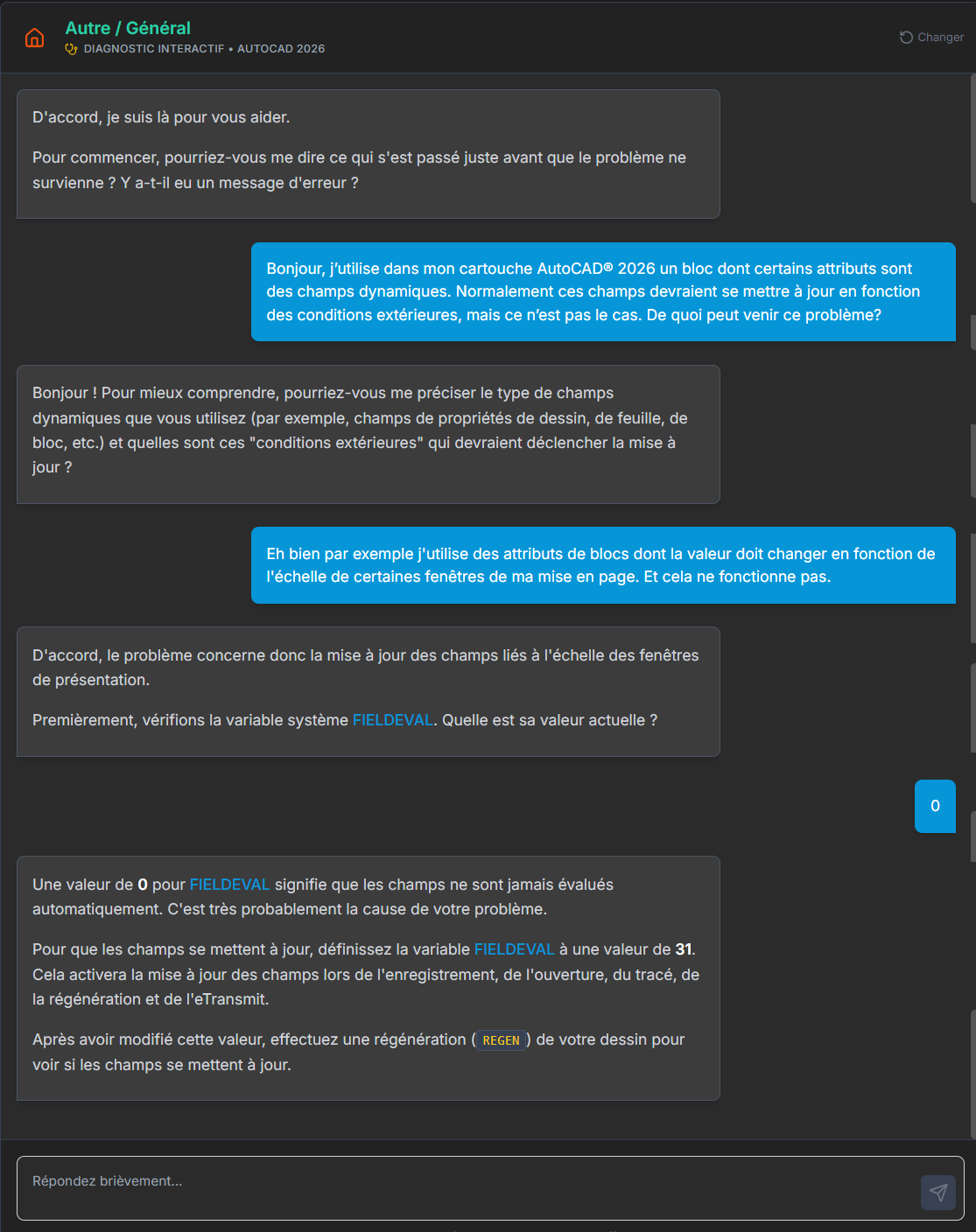
Et voici pour compléter cette discussion une nouvelle expérimentation avec le tout nouveau Google Gemini 3 Pro qui vient de sortir. J’en ai fait une application et je vous donne si dessous un petit test fait avec la question que je posais aux autres IA. La différence ici est que la réponse ne vient pas tout de suite. L’intelligence artificielle agit comme un assistant expert qui me pose des questions successives jusqu’à arriver à la solution:

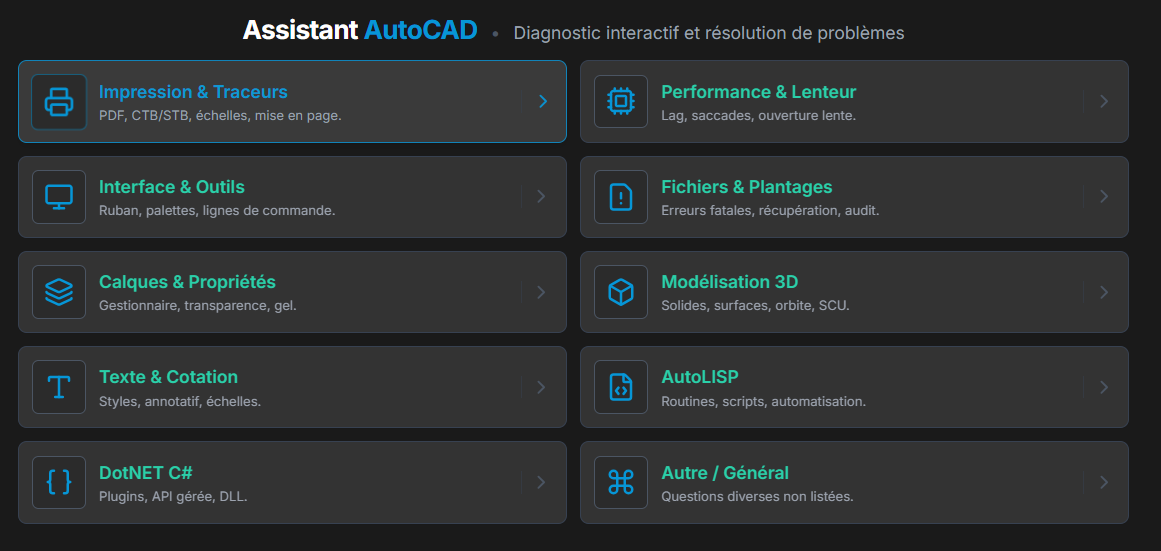
Et voici le menu général de l’application:

Bonjour Patrick,

Galère !!! ce matin ma DISCUSSION avec l’IA a été « vidée » !!!

Résultat j’ai perdu l’analyse de 85 POINTS de mon fameux tableau « POURQUOI… » 122 POINTS qui parlent de DIFFERENTS problèmes !

Il n’y a pas d’historique de ces DISCUSSIONS ?

Je te joins déjà, mon .DOC où j’avais COPIER/COLLER la discussion jusqu’à hier AVANT le vidage de la discussion ! Il y en a pour 3 jours de discussion !!!

Merci.
Christian
07_Rigolo_echange_avec_l’IA_sur_MAIS_POURQUOI_AutoCAD_!!!_suite-2-(Patrick)-.zip (401,5 Ko)

Re-Salut Patrick,

Ton Gepetto est « CHIANT » il COUPE la discussion au bout de 10 minutes d’inactivité !!!

c’est NOUVEAU ?

S’il y a ce délai de 10 minutes, je ne pourrais plus faire de TESTS !

c’est pas logique cette coupure au bout de 10 minutes ! Ce n’est pas réaliste !

Merci.
Christian

Oui cette version agit maintenant comme une version de démonstration ou d’essai, elle est limitée, le développement s’est arrêté je ne développe plus que la version Pro qui elle n’est pas limitée ni dans le temps ni dans son évolution. Pour l’historique des conversations je verrai ce qu’il est possible de faire dans la version Pro.

Je comprends, mais je suis un peu FURAX quand même !

Pour l’instant, j’arrête mes tests.

Dès que tu as toutes les infos sur la version PRO, fonctionnement, contribution tu me fais signe…

Encore à l’instant, j’étais en train de rédiger un message !!! et CRAC 10 MINUTES terminées !!! et il te jette sans prévenir de l’approche des 10 minutes !

Merci.
Christian

C’est expliqué ici:

https://dessein-tech.com/t/lassistant-expert-autocad-ia-pro-est-disponible/9335/2

Dans la version Pro, il y a un bouton exporter qui exporte toute la discussion depuis le lancement de la dernière session.